Сделки
Сделки в CRM используются для контроля работы с клиентами: от поступления заявки до успешного визита или отказа. В сделках можно фиксировать этапы общения с клиентом, планировать задачи, отслеживать источники заявок и контролировать работу сотрудников.Для работы со сделками перейдите в раздел CRM - Сделки.
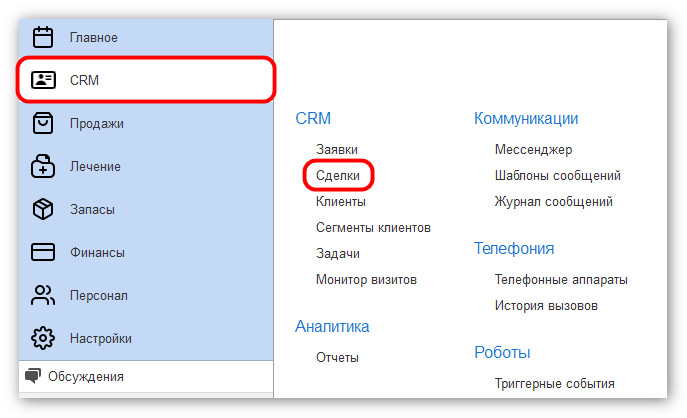
Отображение сделок доступно в двух режимах:
- Канбан - сделки отображаются по этапам в виде колонок
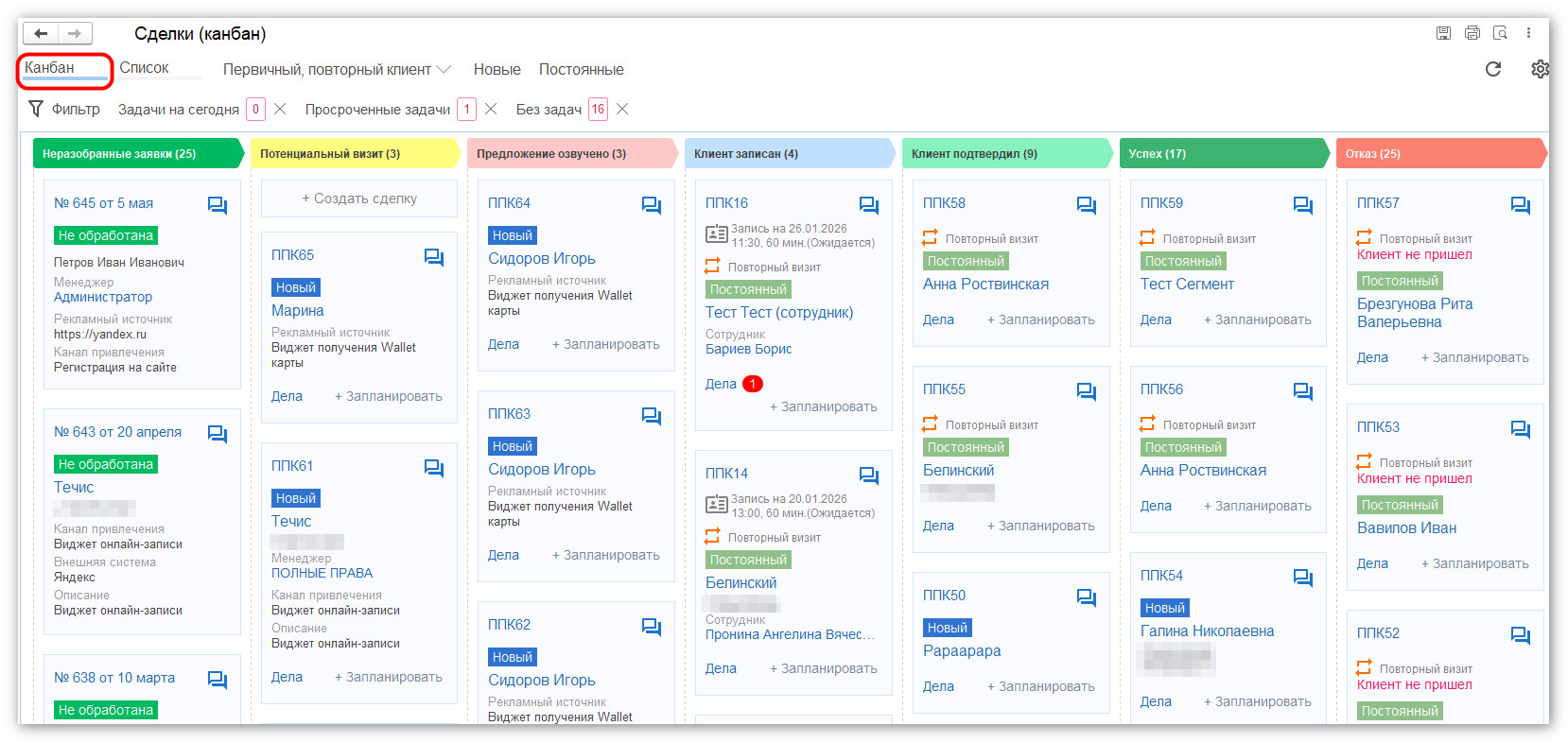
-
Список - отображение в виде таблицы
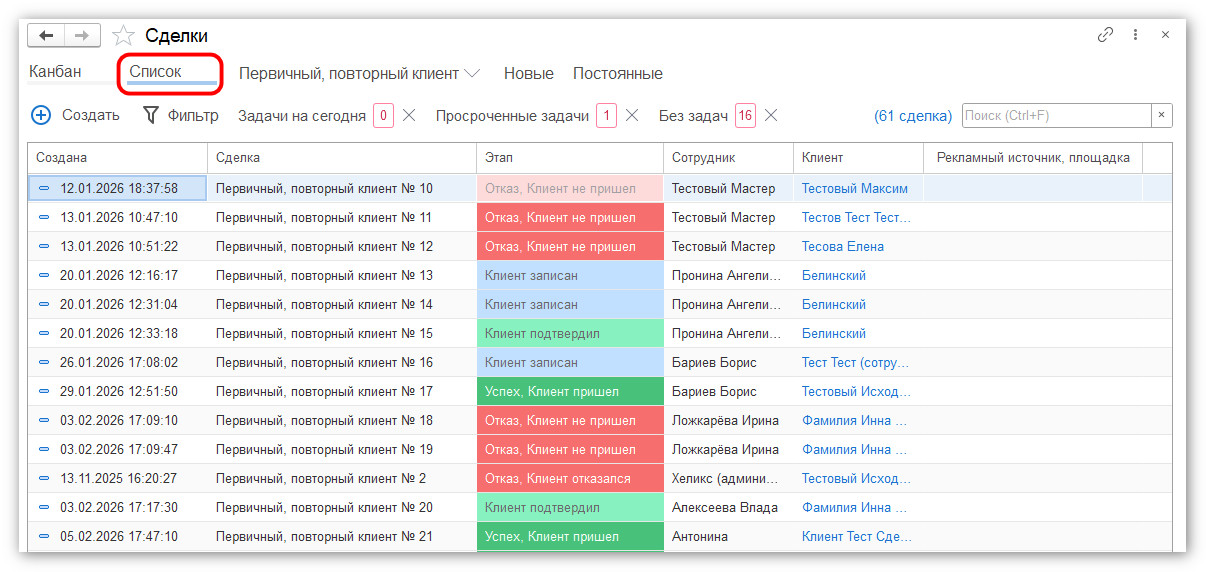
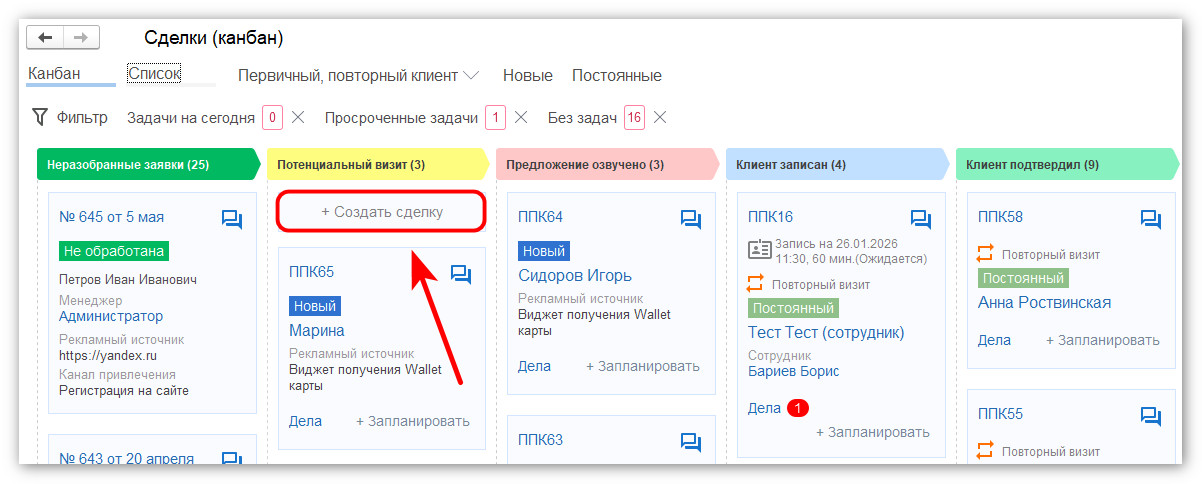
В режиме Канбан каждая колонка соответствует определенному этапу работы с клиентом:
- Неразобранные заявки - новые обращения клиентов, требующие обработки менеджером;
- Потенциальный визит - клиент заинтересован услугой, ведется работа по записи;
- Предложение озвучено - клиенту предоставлена информация по услугам, стоимости или условиям;
- Клиент записан - клиент записан на услугу или визит;
- Клиент подтвердил - клиент подтвердил запись и намерение посетить салон;
- Успех - сделка успешно завершена, клиент посетил салон;
- Отказ - клиент отказался от записи, услуги или дальнейшего взаимодействия.

Сделки можно перетаскивать мышкой между колонками для изменения этапа работы.
Для создания сделки вручную нажмите Создать сделку.
В открывшейся форме сделки заполните:
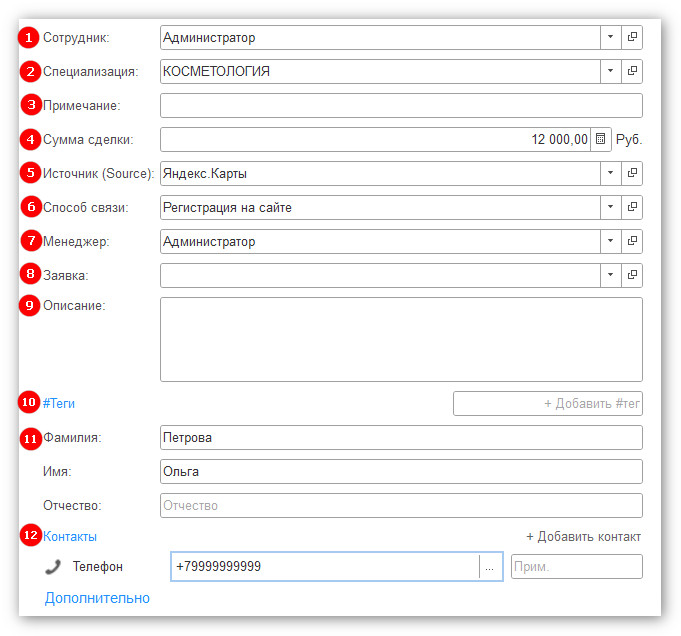
- Сотрудник - укажите сотрудника, к которому планируется запись клиента или который будет выполнять услугу;
- Специализация - выберите направление услуги или специализацию сотрудника (например: парикмахер, косметолог, массажист, мастер ногтевого сервиса);
- Примечание - поле для краткой дополнительной информации по сделке или клиенту;
- Сумма сделки - укажите предполагаемую стоимость услуг по сделке;
- Источник (Source) - укажите источник, откуда поступил клиент или заявка (например: сайт, Яндекс, рекомендации);
- Способ связи - выберите предпочтительный способ связи с клиентом;
- Менеджер - укажите сотрудника, который ведет сделку. Менеджер подставляется автоматически, при необходимости его можно изменить;
- Заявка - при наличии можно выбрать связанную заявку, на основании которой создается сделка;
- Описание - в поле можно указать дополнительную информацию о клиенте, пожелания, детали обращения или результаты общения;
- Теги - используются для быстрой сортировки и поиска сделок (например: VIP, новый клиент, акция, повторный визит);
- ФИО клиента - укажите фамилию, имя и отчество клиента;
- Контакты - укажите номер телефона клиента. Через кнопку Добавить контакт можно добавить дополнительные способы связи.
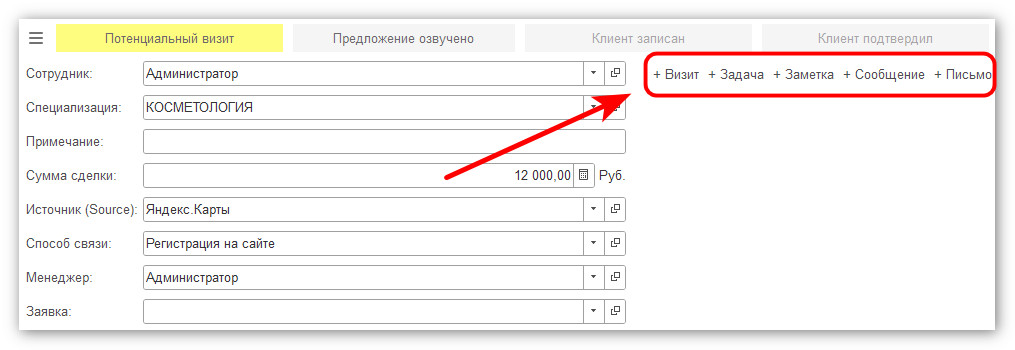
Также в сделке можно:
- Создать визит;
- Поставить задачу на звонок, переписку, встречу. Можно установить приоритет задачи: низкая, обычная, высокая;
- Добавить заметку;
- Отправить сообщение: Push, SMS или мессенджер;
- Отправить сообщение на почту.
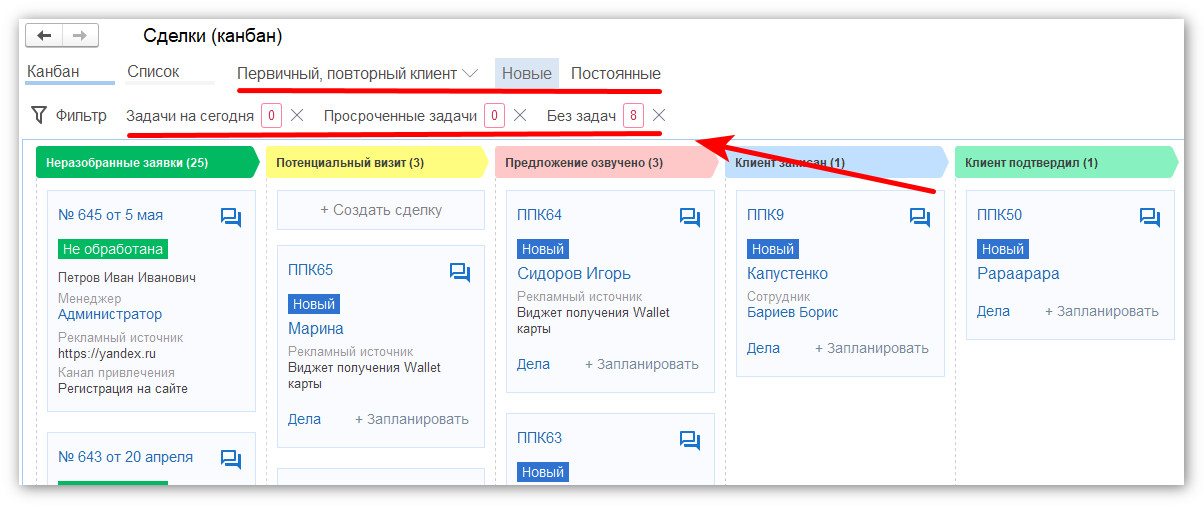
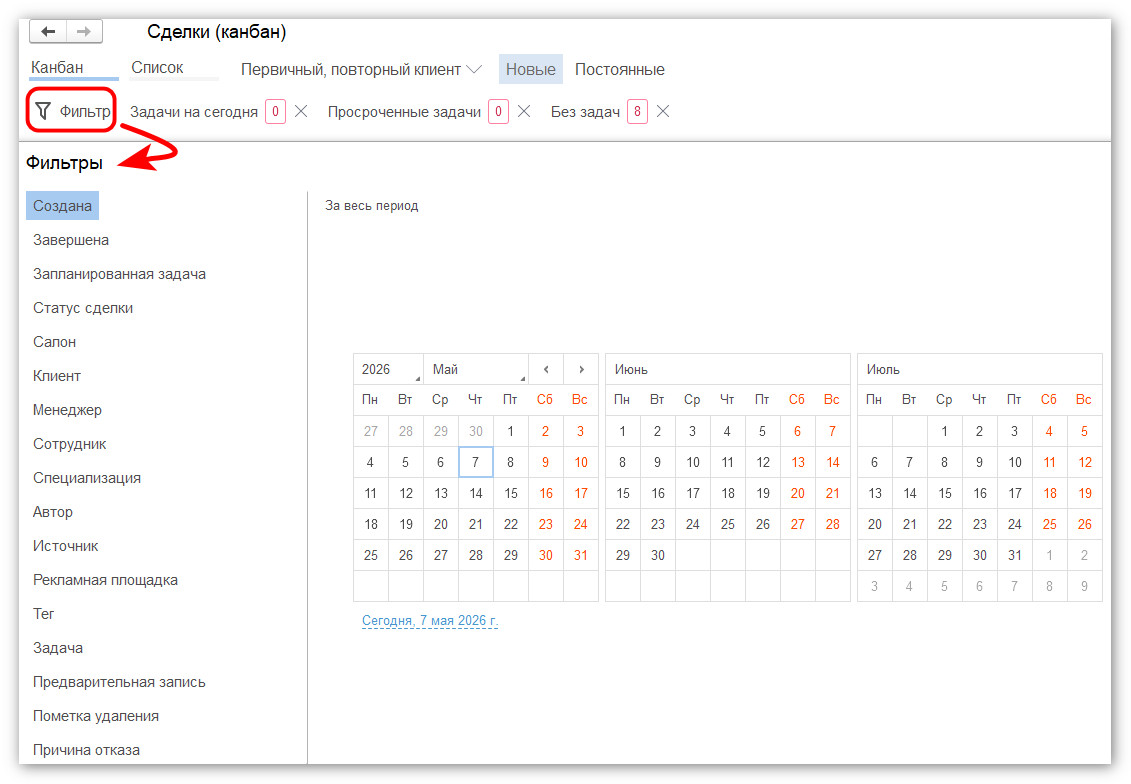
Для быстрого поиска и контроля обращений используются фильтры и отборы. С помощью фильтрации можно быстро находить:
- первичный, повторный клиент - отображает сделки по виду сделки;
- новые сделки - отображать только новые сделки;
- сделки постоянных клиентов - отображает только сделки с постоянными клиентами;
- сделки с задачами - отображает только сделки с задачами;
- просроченные задачи - отображает только сделки с просроченными задачами;
- сделки без задач - отображает только сделки без задач.
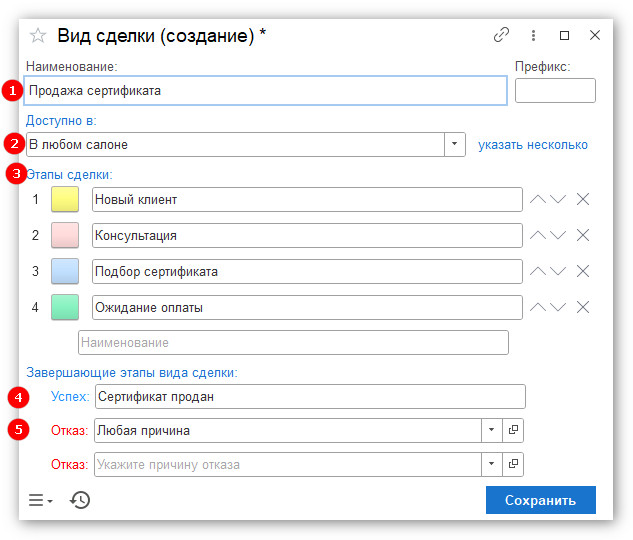
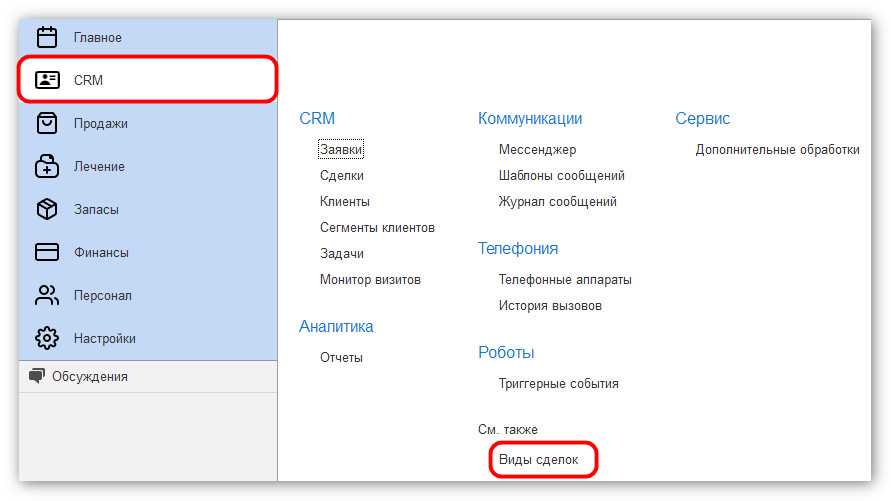
Также в программе реализована возможность создания собственной сделки. Для этого в разделе CRM откройте Виды сделок.
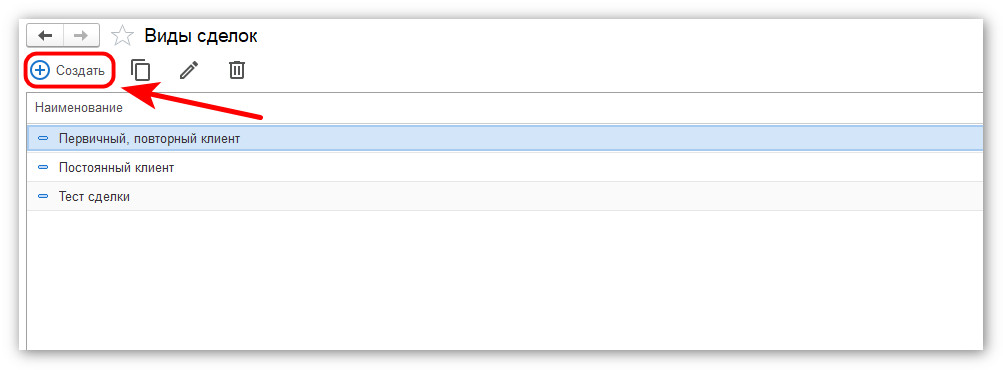
Нажмите Создать.
В открывшемся окне выполните настройку вида сделки:
- Укажите наименование вида сделки;
- Выберите, для каких салонов будет доступен данный вид сделки: для одного салона или для нескольких;
- Настройте этапы сделки. Количество этапов не ограничено. Для удобства визуального восприятия каждому этапу можно назначить цветовое обозначение;
- Укажите этап, который будет считаться успешным завершением сделки;
- Настройте причины отказа, которые будут доступны при завершении сделки с результатом «Отказ».