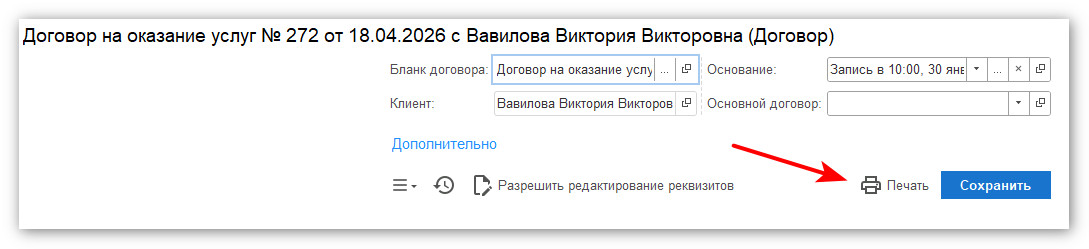
Создание договора через внешний файл
Создание договора в программе 1С:Салон красоты — это удобный способ оформления договоров с клиентами на основе заранее подготовленных внешних файлов. Такой подход позволяет стандартизировать документы, ускорить процесс их заполнения и минимизировать ручной ввод данных.
Такой подход особенно полезен для салонов с большим потоком клиентов, где важно быстро и без ошибок оформлять документы. Программа автоматически подставляет данные о клиенте и оказанных услугах, что значительно упрощает работу сотрудников.
Настройка шаблонов договоров через встроенный редактор
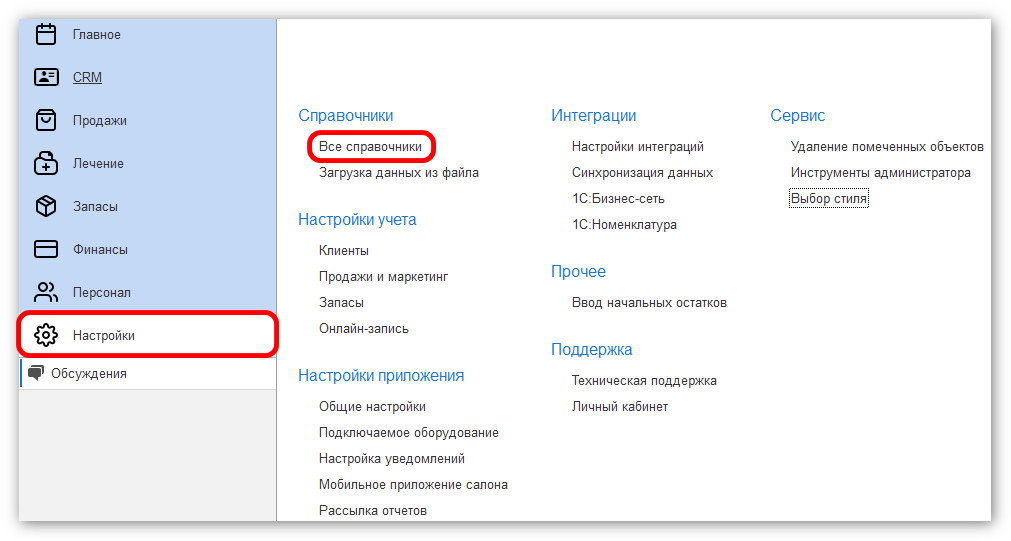
Перейдите в раздел Настройки - Все справочники.
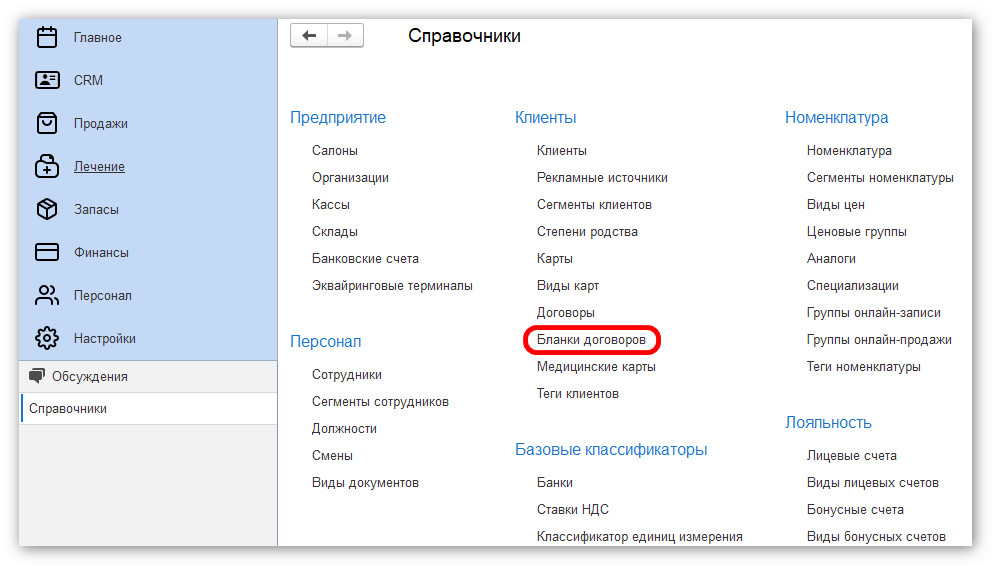
Откройте Бланки договоров.
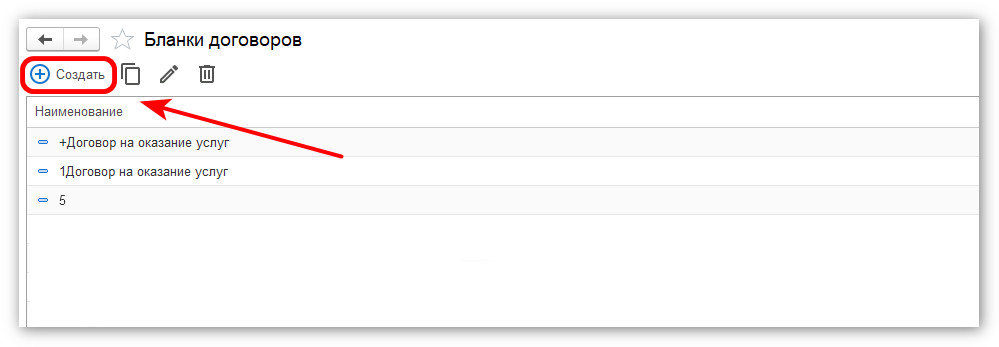
Добавьте новый шаблон нажав кнопку Создать.
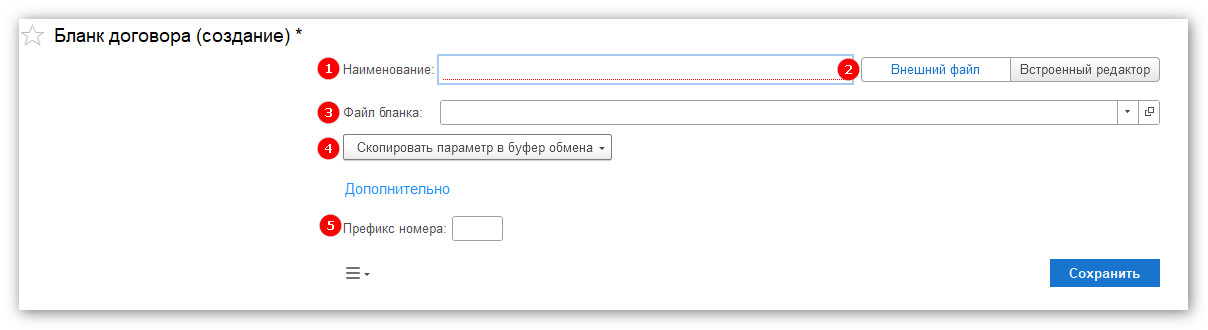
В открывшемся окне необходимо заполнить поля:
-
Наименование - укажите название шаблона договора;
-
Тип шаблона - выберите внешний файл, если шаблон необходимо загрузить из файла на компьютере;
-
Файл бланка - это документ, образец шаблона договора, который был создан заранее и загружен на компьютер. Файл шаблона договора может содержать различные элементы дизайна, логотипы салона, тексты и другие детали, необходимые при заключении новых договоров;
-
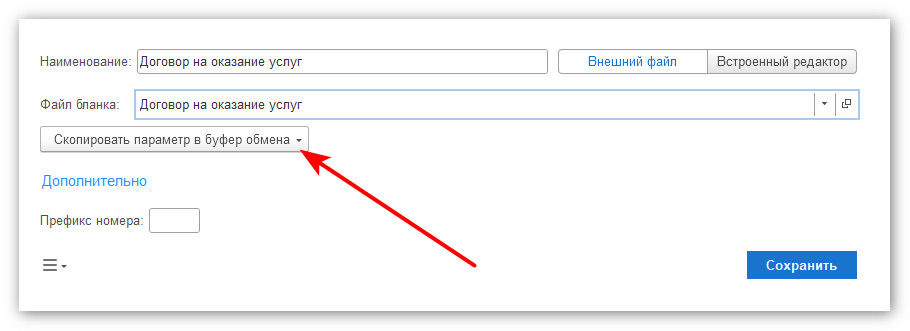
Скопировать параметр в буфер обмена - позволяет копировать предопределенные параметры в буфер обмена, для последующей вставки параметров в шаблон договора;
-
Префикс номера - используется для быстрого определения типа договора в списке договоров. Он помогает быстро производить сортировку договоров по типу для более удобного управления документами.
|
Важно! Система 1С:Салон красоты поддерживает работу с договором в режиме Внешний файл только с пакетом MS Office Word. |
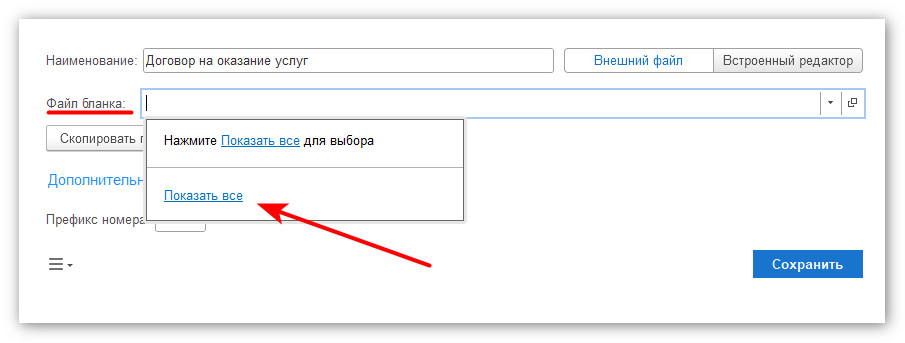
Для добавления файла нажмите на строку Файл бланка. Затем выберите Показать все, чтобы открыть окно выбора файла.
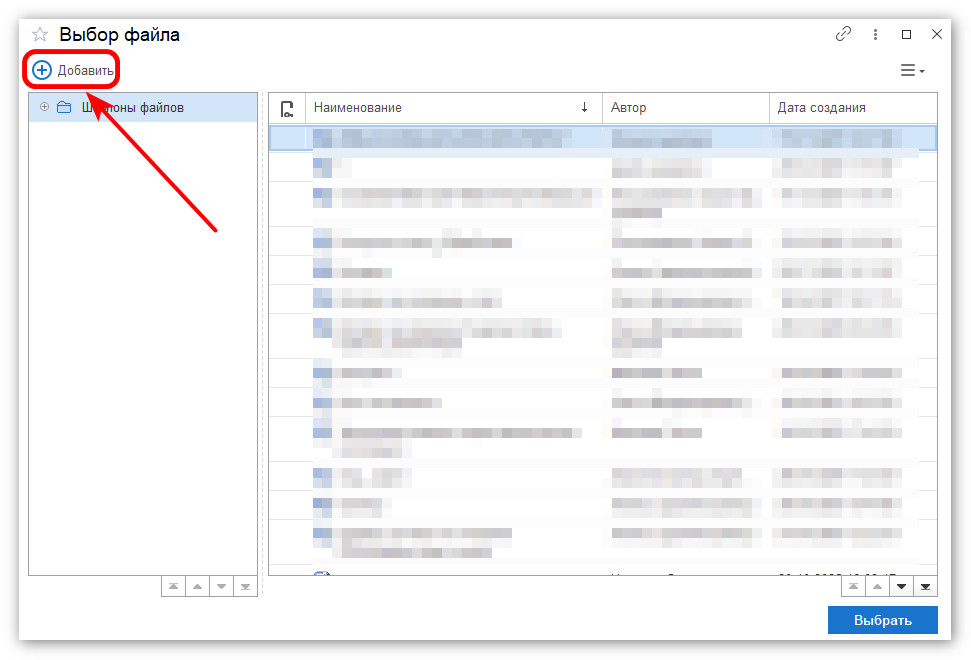
В открывшемся окне выберите Добавить файл для загрузки документа.
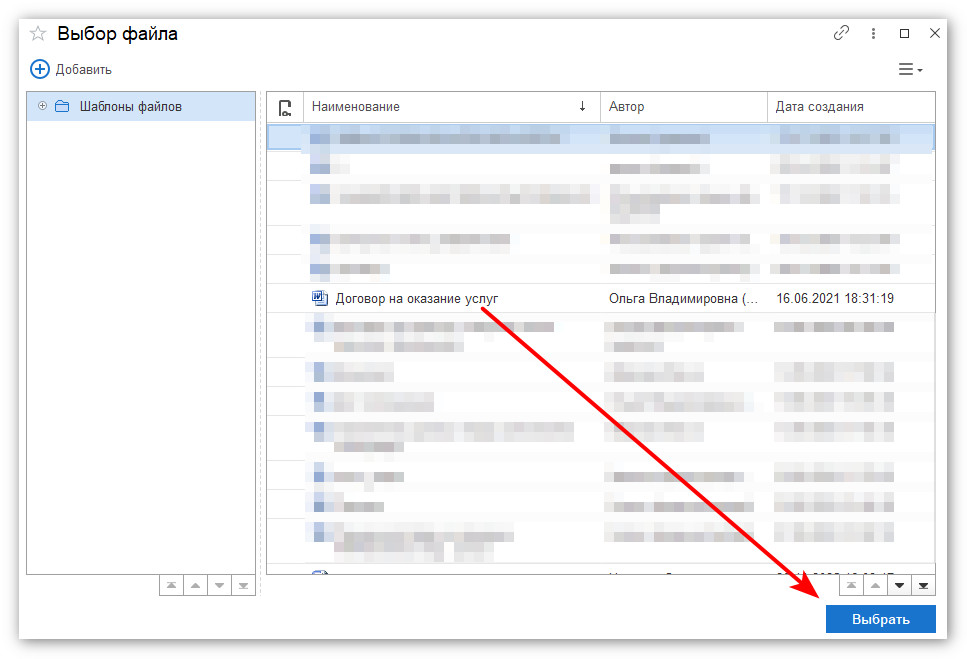
Если вы уже загрузили несколько документов в программу 1С:Салон красоты, то для выбора нужного документа из списка необходимо навести на него курсор мыши и кликнуть на кнопку Выбрать. Это позволит использовать выбранный документ для создания шаблона договора.
Нажмите на два квадратика рядом с выбранным договором, чтобы открыть его.
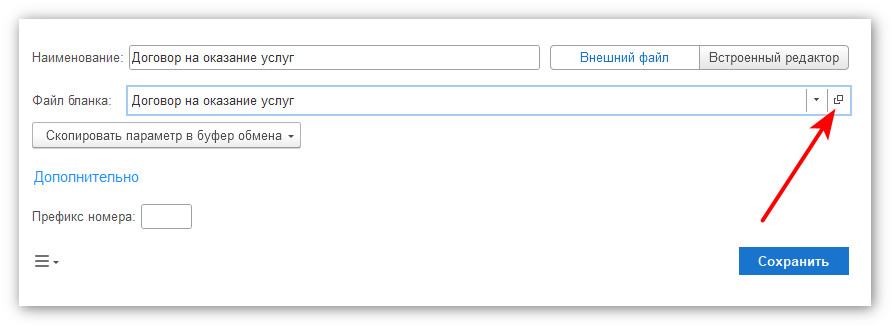
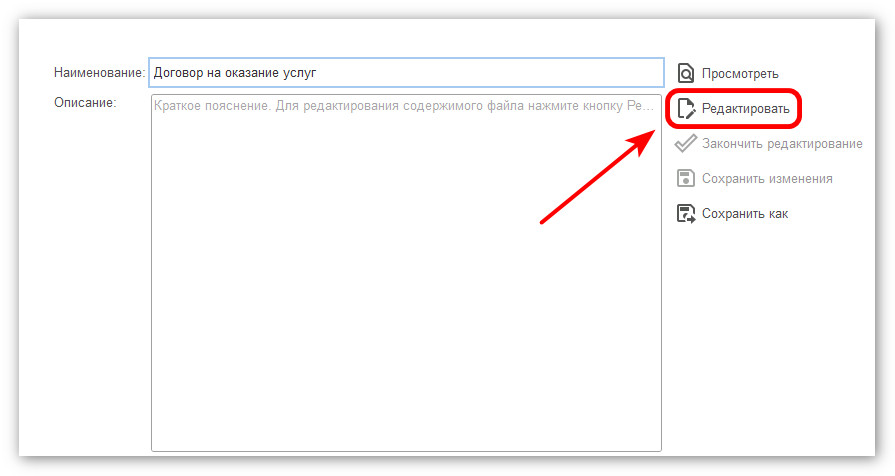
Для редактирования документа необходимо нажать кнопку Редактировать. После этого откроется редактирование документа на компьютере.
Найдите кнопку Скопировать параметры в буфер обмена в интерфейсе программы 1С:Салон красоты.
Нажмите на кнопку Скопировать параметры в буфер обмена и выберите необходимый параметр. Это скопирует параметр в буфер обмена операционной системы.
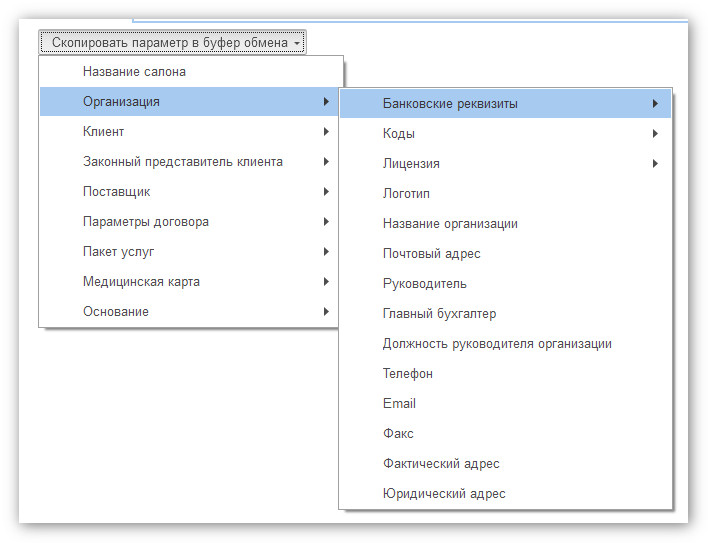
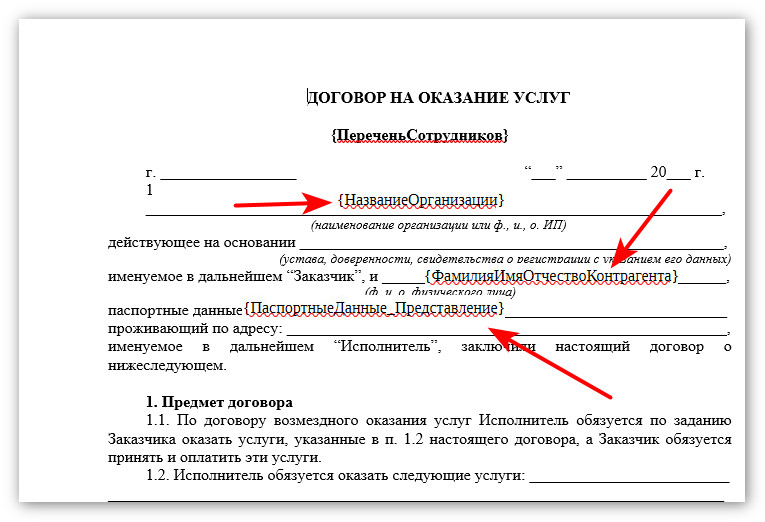
В открытом редакторе шаблонов договоров добавляем параметр:
- Разместите курсор в нужном месте шаблона, где вы хотите вставить параметр;
- Вставьте параметр из буфера обмена, нажав сочетание клавиш Ctrl+V (или используя команду Вставить в меню редактора).
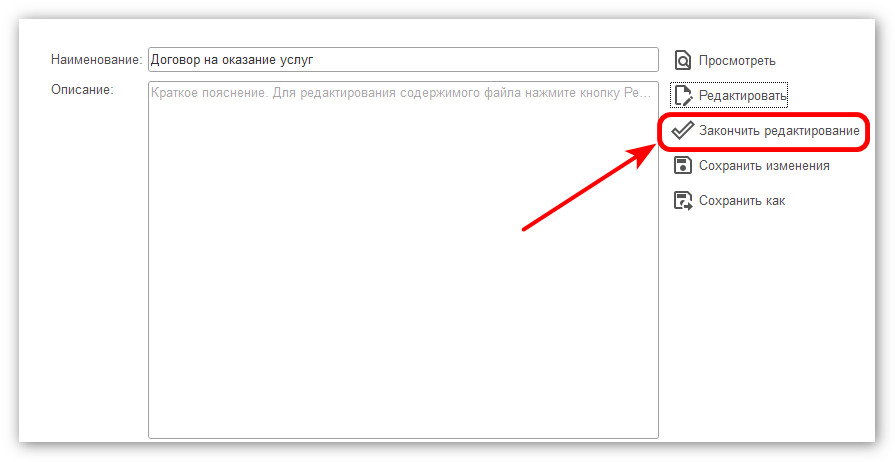
После завершения редактирования документа, необходимо нажать кнопку Закончить редактирование, чтобы применить все внесенные изменения.
Пример создания и печати договора из визита
Создать и распечатать договор можно из приема, нажав на кнопку Печать - Печать договора.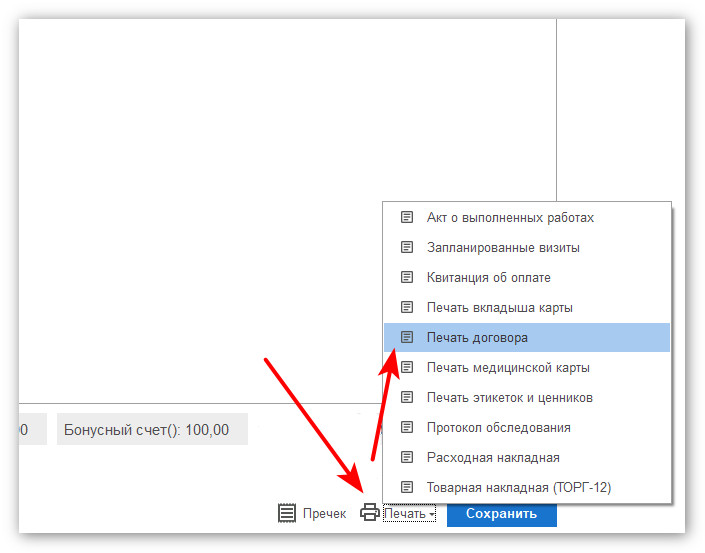
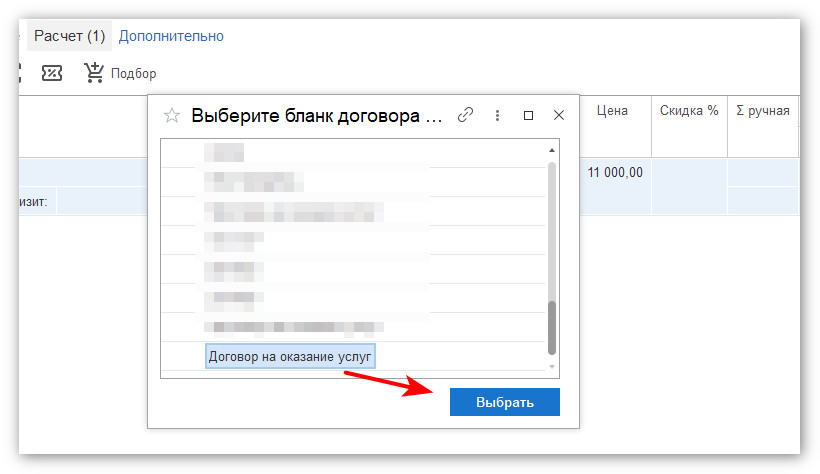
Поля в открывшейся форме заполнятся автоматически. После сохранения договор будет создан.