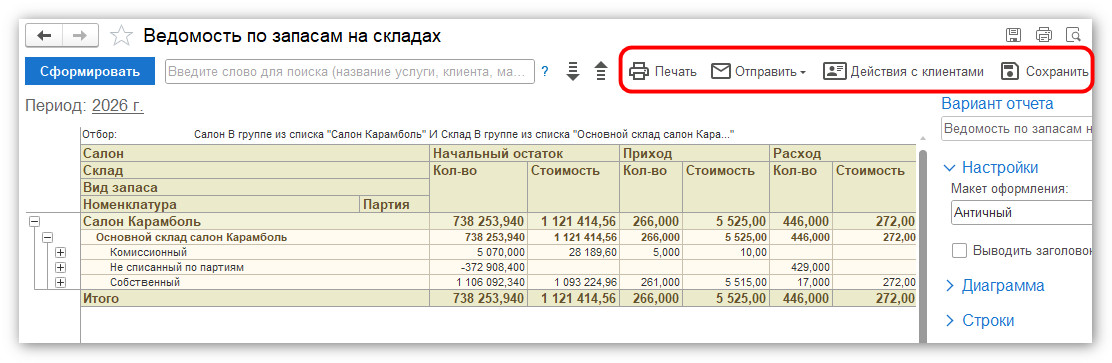
Ведомость по запасам на складах
Отчет «Движение запасов» отображает все операции по складу: поступления, списания и текущие остатки материалов и товаров. С его помощью можно контролировать движение номенклатуры, анализировать остатки на складах и отслеживать историю изменений по каждой позиции.
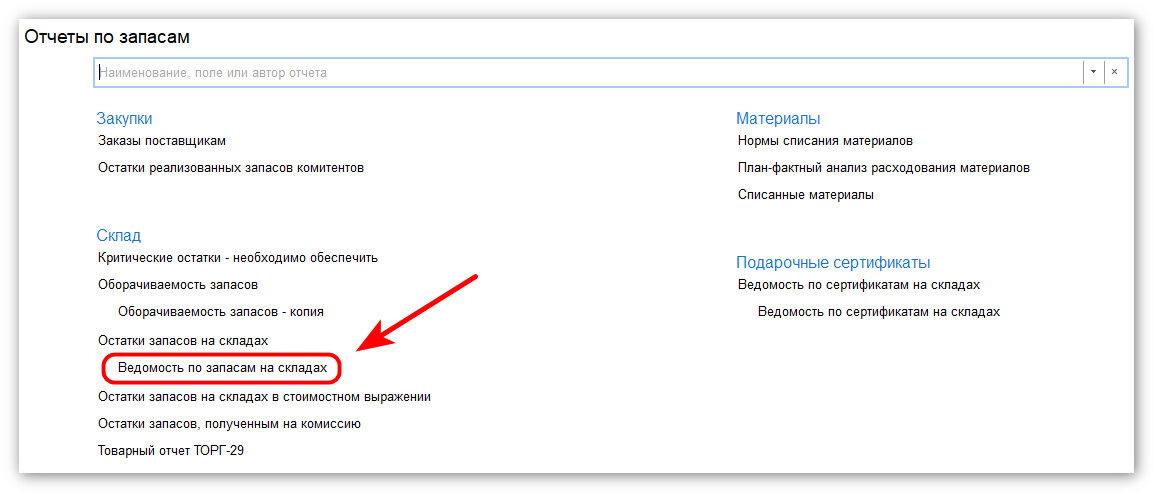
Отчет находится в разделе Запасы - Отчеты.
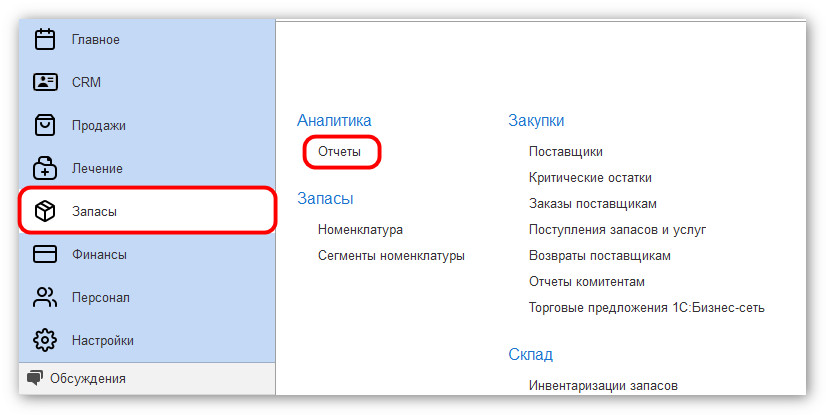
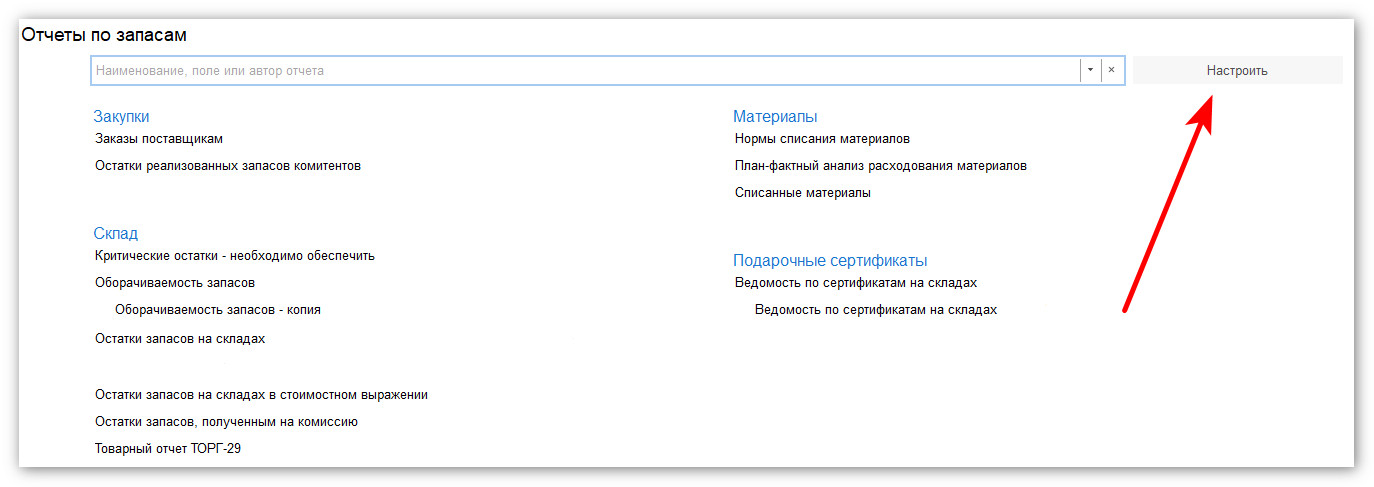
Если данного отчета в списке нет, нажмите Настроить.
В открывшемся окне активируйте тумблер напротив нужного отчета.
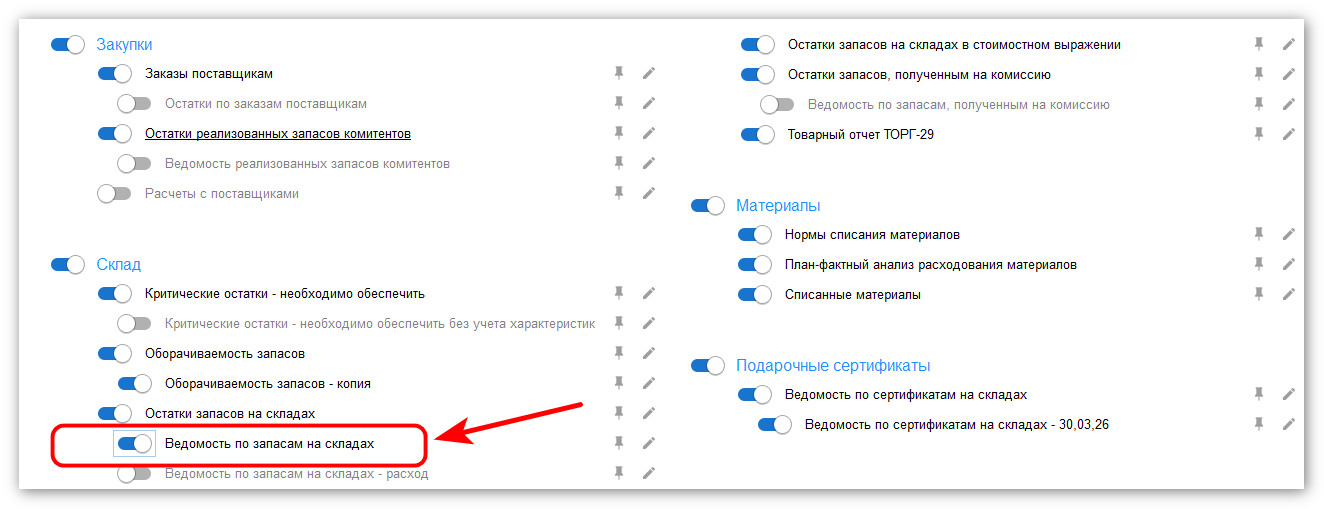
После этого отчет появится в списке. Откройте его.
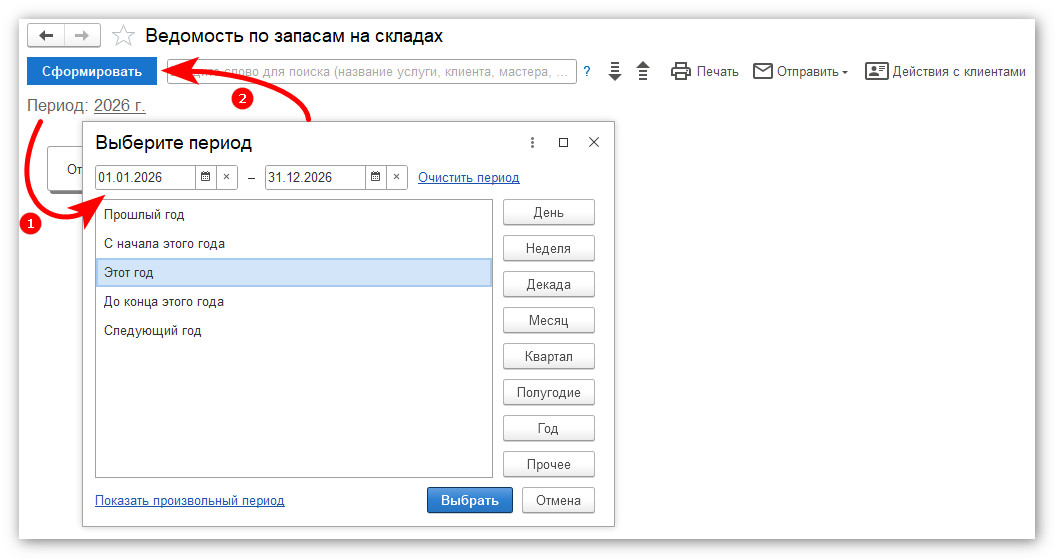
Для создания отчета укажите дату или период и нажмите кнопку Сформировать.
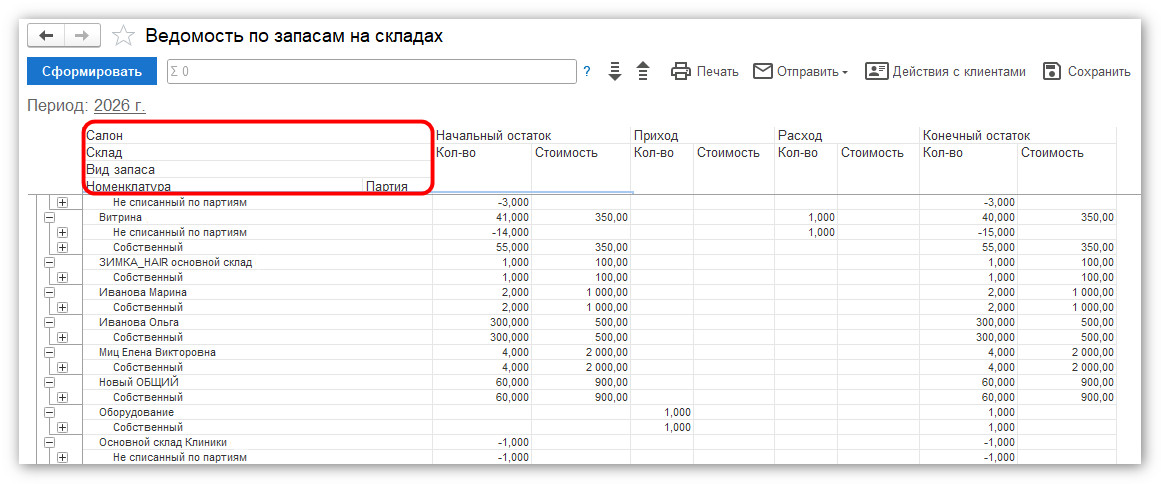
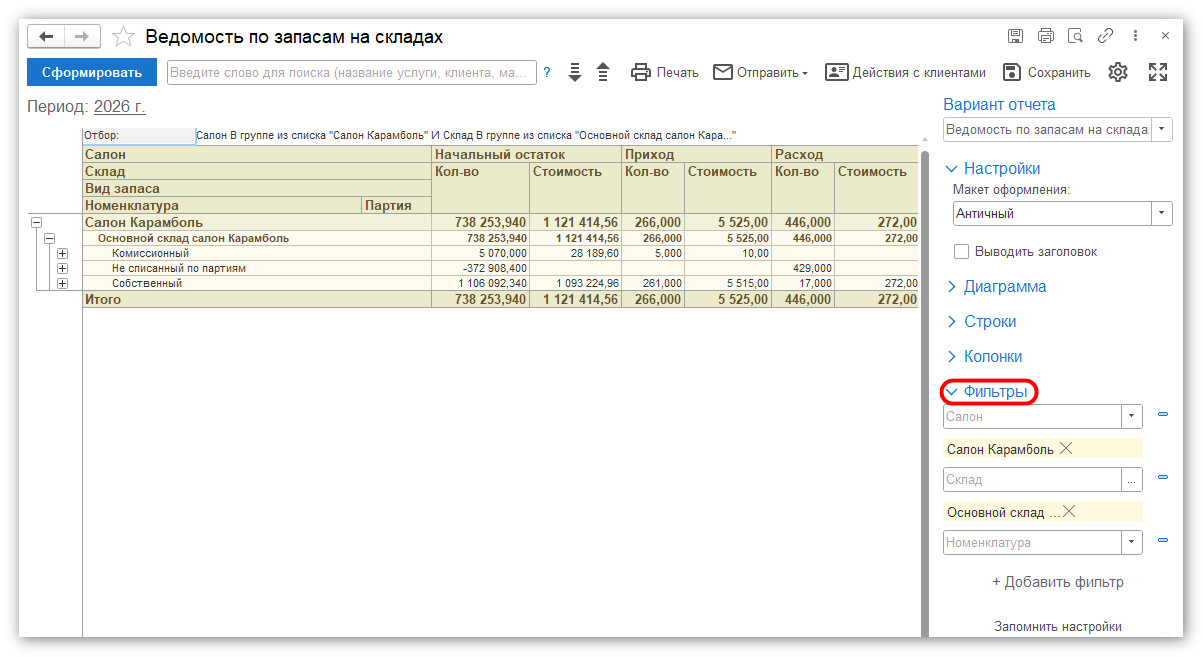
В данном отчете отображается:
- наименование салона;
- наименование склада;
- вид запаса по стратегии списания;
- наименование номенклатуры.
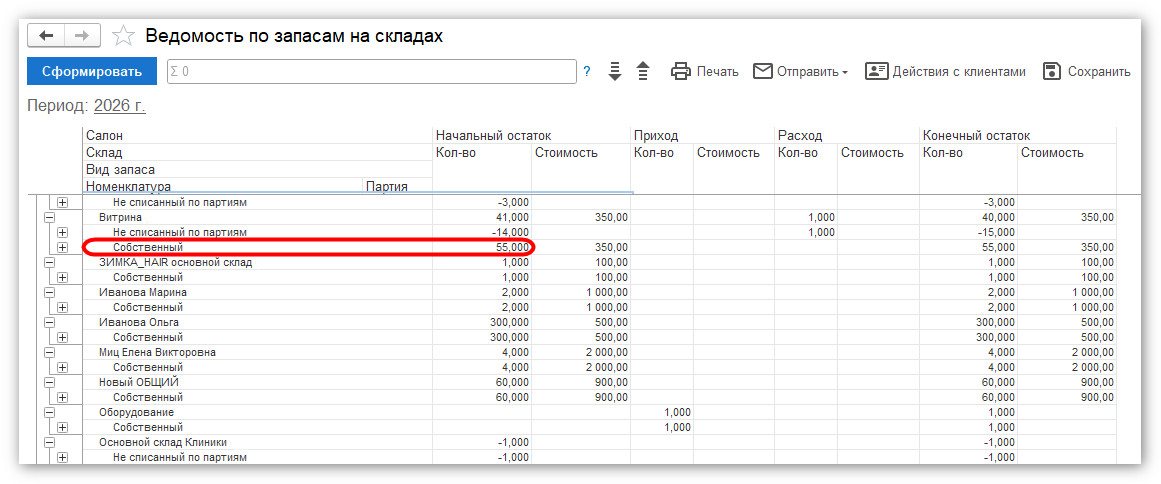
Если в программе отключен контроль остатков, при списании товара без необходимого остатка запас может уйти в отрицательное значение со статусом «не списанный по партиям».
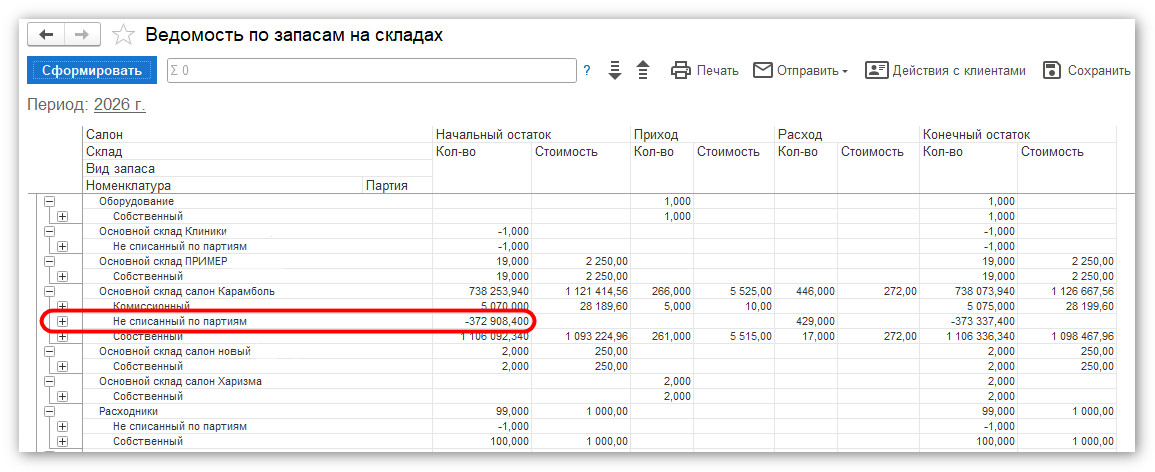
Запасы, списание которых произошло в момент их фактического наличия на складе, относятся к типу «собственные».
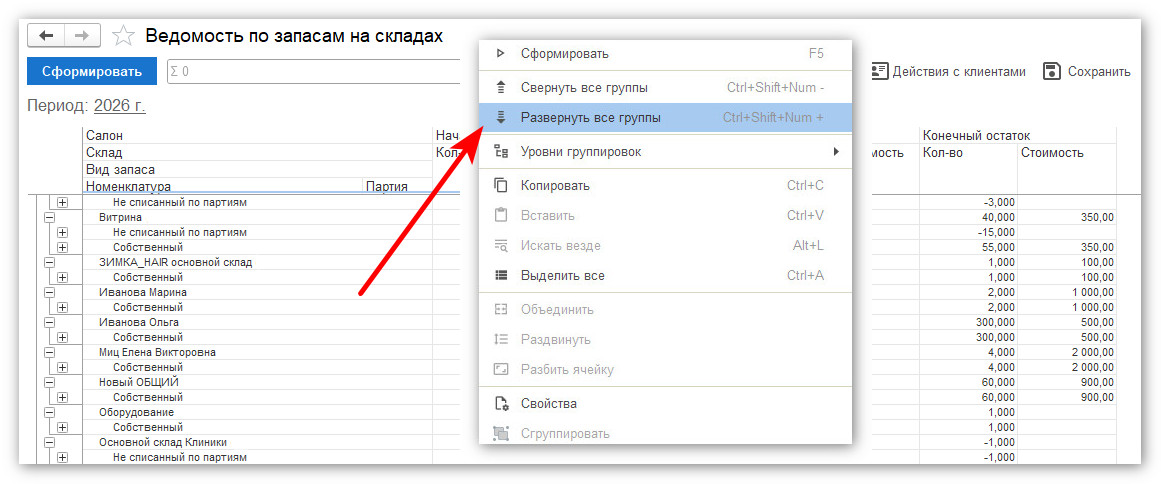
Чтобы быстро раскрыть все уровни группировок в отчете, нажмите правой кнопкой мыши и выберите пункт «Развернуть все группы».
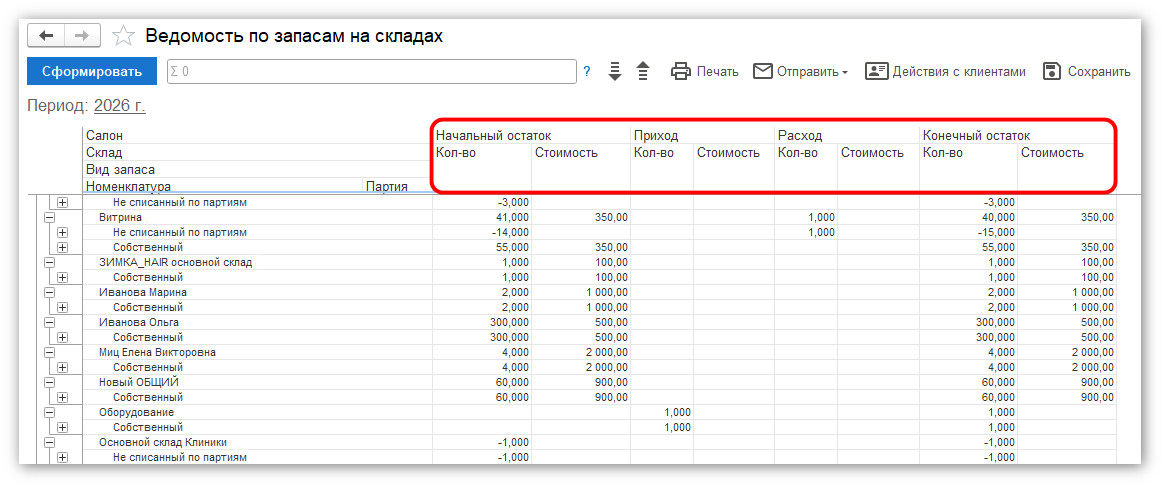
Значение столбцов:
- Начальный остаток - в данном столбце отображен остаток на начало периода формирования отчета в количественном и стоимостном выражении;
- Приход - в данном столбце отображены все поступления по позиции в количественном и стоимостном выражении;
- Расход - в данном столбце отображены все списания по позиции в количественном и стоимостном выражении;
- Конечный остаток - в данном столбце отображены все текущие остатки по позициям на складе после учета всех поступлений и списаний.
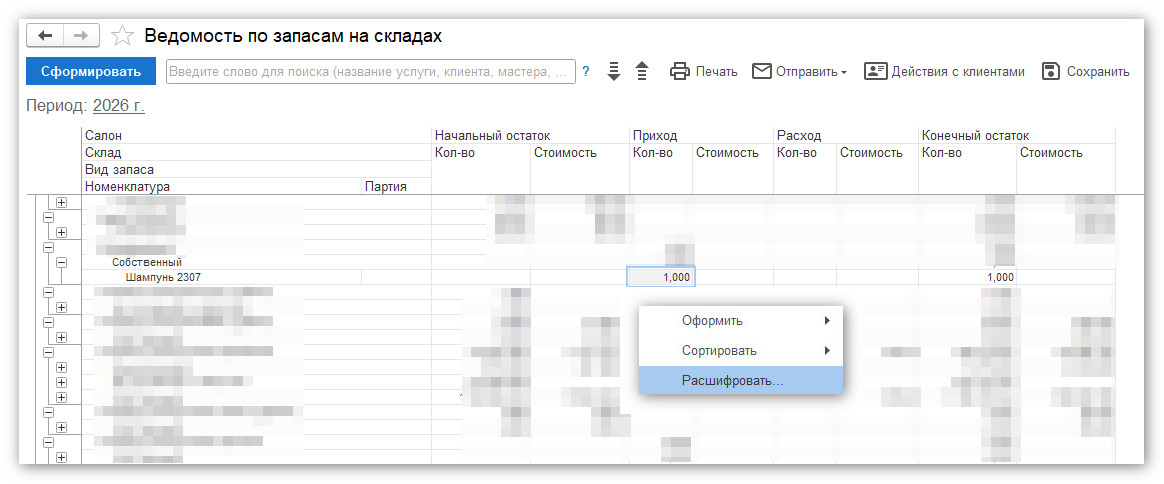
Любое движение запасов можно расшифровать. Для этого нажмите правой кнопкой мыши на нужное значение и выберите пункт «Расшифровать».
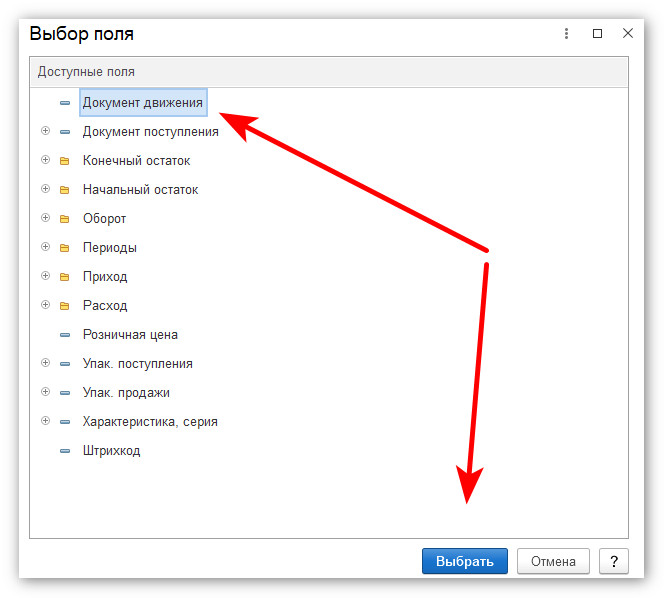
Далее выберите вариант "документ движения" и нажмите Выбрать.
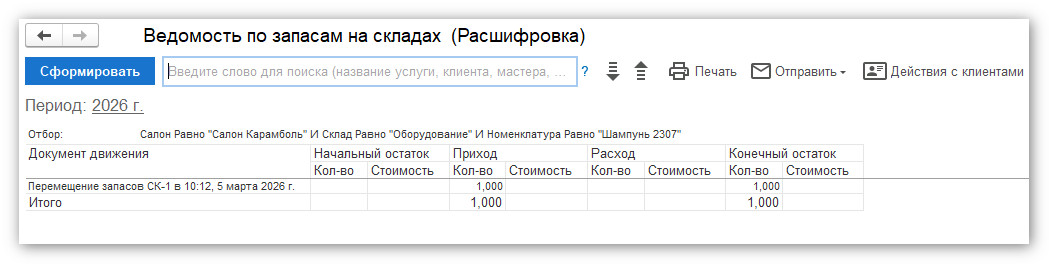
В открывшемся окне будет отображена подробная расшифровка движения запаса.
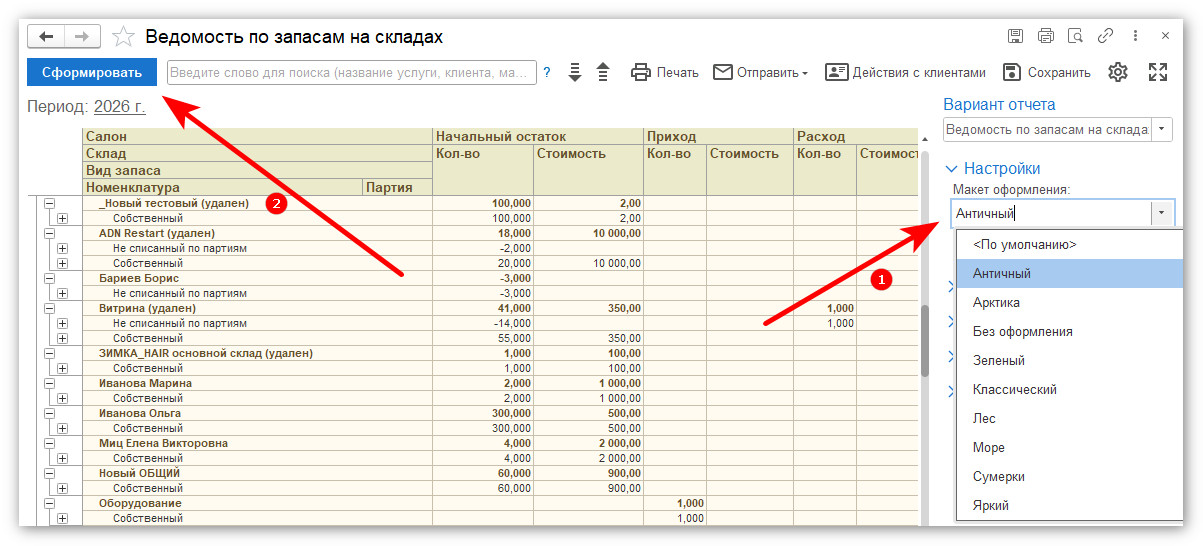
В правой части отчета можно изменить макет оформления. Для этого выберите нужный вариант из списка и повторно сформируйте отчет.
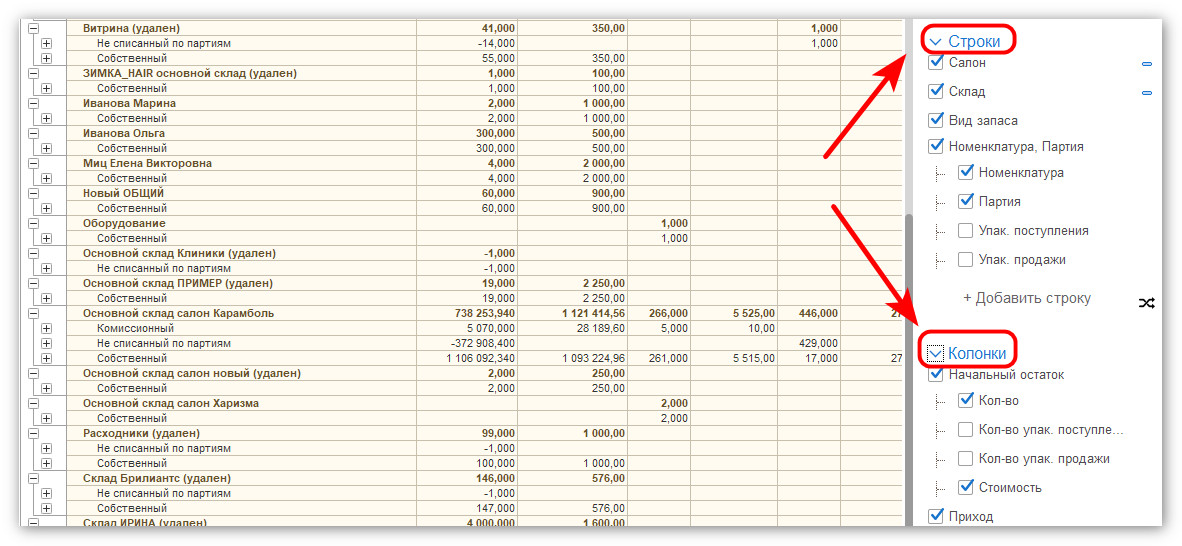
Также можно настроить отображение колонок и строк отчета. Для этого установите или снимите галочки напротив нужных параметров и снова нажмите Сформировать.
С помощью Фильтра можно отфильтровать отчет по салону, складу или номенклатуре.
Также отчет можно:
- распечатать;
- отправить по почте;
- сохранить отчет на устройстве.