Триггерные события
Триггерные события - это сценарий, по которому выполняется определенное действие после того, как сработает определенный триггер (событие).
Примером такого события может быть напоминание клиенту о приеме. За указанное количество часов или за день до приема можно:
-
отправить сообщение клиенту;
-
поставить задачу администратору.
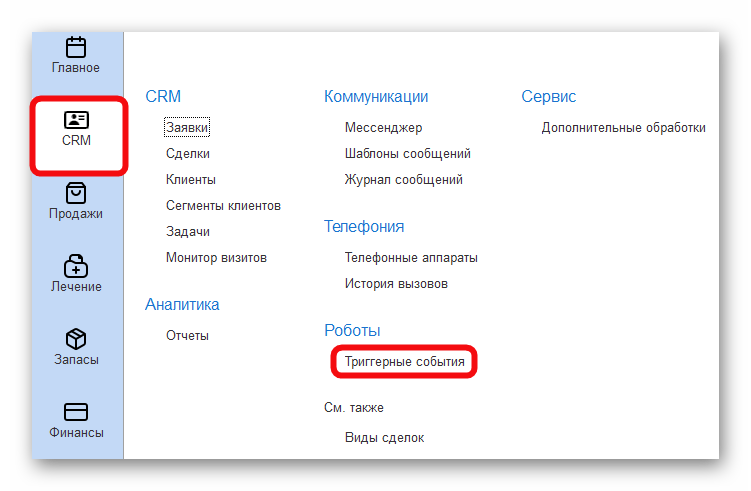
Для создания триггерного события откройте раздел CRM – Триггерные события.
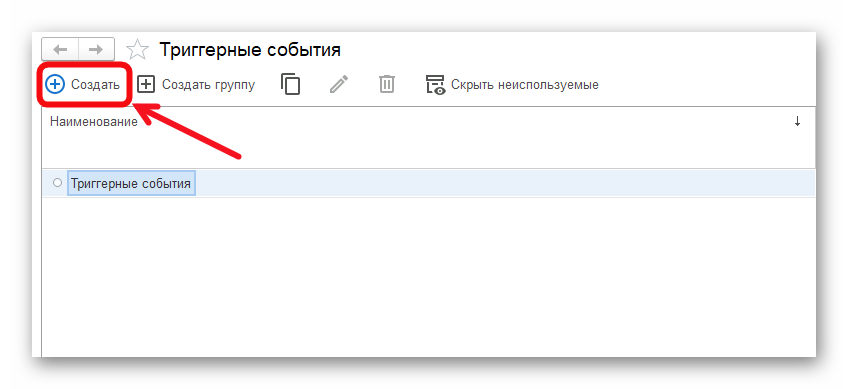
Нажмите Создать.
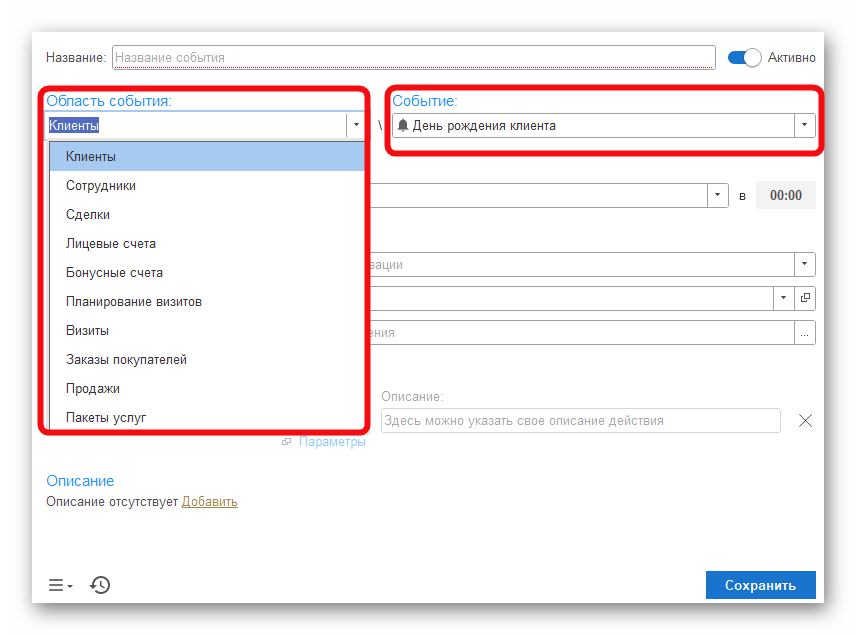
Сначала необходимо выбрать Область события и Событие, при котором будет срабатывать триггер. Для каждой области доступны свои типы событий.
Пациенты
Непосещение салона в течение - триггер срабатывает, если клиент не посещал салон в течение указанного количества дней.
День рождения клиента - триггер срабатывает в День рождения клиента или в указанное количество дней до или после события.
Ежедневная рассылка - триггер срабатывает ежедневно и позволяет отправлять сообщения выбранной группе клиентов.
Претензия - триггер срабатывает при создании получении претензии от клиента.
Сотрудники
День рождения сотрудника - триггер срабатывает в День рождения сотрудника или в указанное количество дней до или после события.
Окончание срока действия документа сотрудника - триггер срабатывает при окончании срока действия документа сотрудника или за указанное количество дней до окончания.
Ежедневная задача - триггер срабатывает ежедневно и позволяет автоматически создавать задачи сотрудникам.
Сделки
Задержка на этапе каждые - триггер срабатывает регулярно для каждой сделки, если этап сделки не меняется в течение указанного времени.
Задержка на этапе - триггер срабатывает один раз для каждой сделки, если этап сделки не меняется в течение указанного времени.
Переход с этапа на этап - триггер срабатывает при переходе сделки с одного этапа на другой или через заданное количество дней после перехода.
Лицевые счета
Списание с лицевого счета - триггер срабатывает при списании денежных средств с лицевого счета клиента.
Взнос на лицевой счет - триггер срабатывает при поступлении денежных средств на лицевой счет клиента.
Бонусные счета
Списание с бонусного счета - триггер срабатывает при списании бонусов с бонусного счета клиента.
Начисление на бонусный счет - триггер срабатывает при начислении бонусов на бонусный счет клиента.
Планирование визитов
Планирование следующего визита - триггер срабатывает при создании записи на следующий визит клиента.
Планирование визита по курсу - триггер срабатывает при планировании визита в рамках курса процедур.
Визиты
Получена оценка визита - триггер срабатывает при получении оценки клиента по результатам визита.
Начало визита - триггер срабатывает в момент начала визита клиента.
Перенос даты и/или времени начала - триггер срабатывает при изменении даты или времени начала визита.
Изменение статуса визита клиентом - триггер срабатывает при изменении статуса визита клиентом через онлайн-сервисы.
Изменение статуса визита сотрудником салона - триггер срабатывает при изменении статуса визита сотрудником в программе.
Подтверждение визита - триггер срабатывает при подтверждении записи на визит.
Создание визита - триггер срабатывает при создании новой записи клиента на услугу.
Заказы покупателей
Изменение статуса заказа - триггер срабатывает при изменении статуса заказа клиента.
Продажи
Продажа сертификата в подарок - триггер срабатывает при продаже подарочного сертификата.
Продажа сертификата - триггер срабатывает при продаже сертификата клиенту.
Продажа (завершена) - триггер срабатывает после завершения продажи.
Пакеты услуг
Использование пакета услуг - триггер срабатывает при использовании услуги из пакета услуг.
Окончание срока действия пакета услуг - триггер срабатывает при окончании срока действия пакета услуг или за указанное количество дней до окончания.
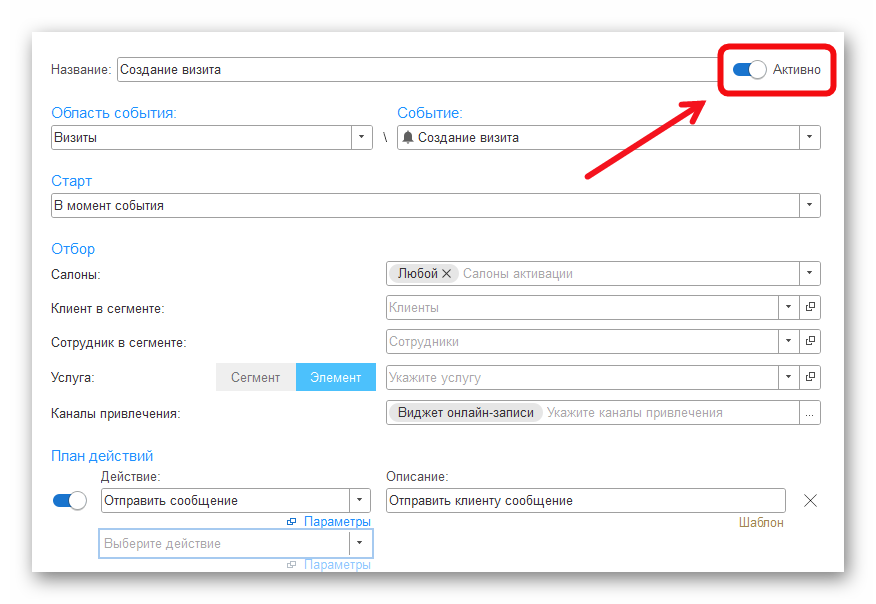
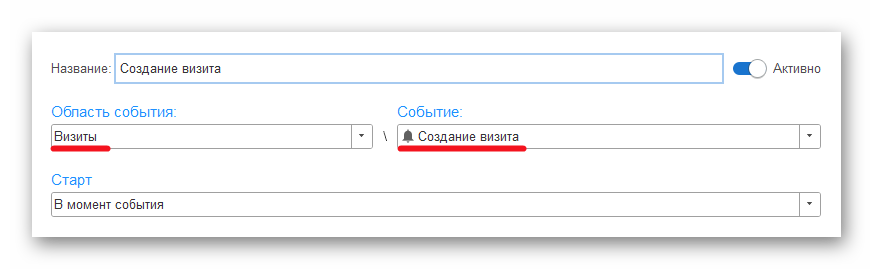
Рассмотрим создание триггерного события. Для начала выберите область события и соответствующее событие.
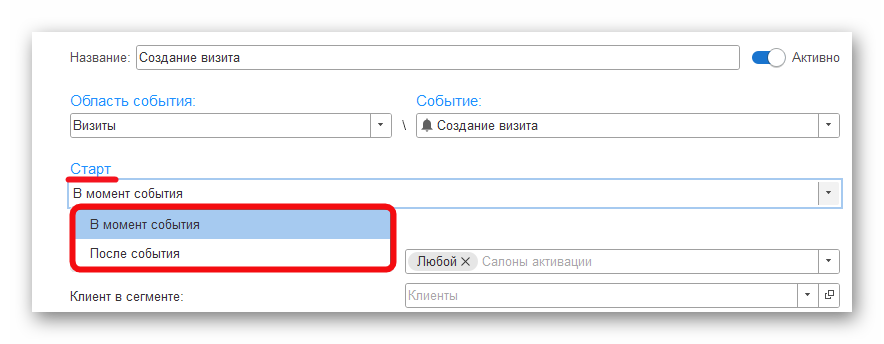
Далее укажите момент срабатывания триггера. Возможны следующие варианты:
-
В момент события - триггер срабатывает сразу при наступлении события;
-
После события - триггер срабатывает через заданное время после события.
При необходимости можно задать условия, при которых триггер будет срабатывать. Отбор можно выполнить по следующим параметрам:
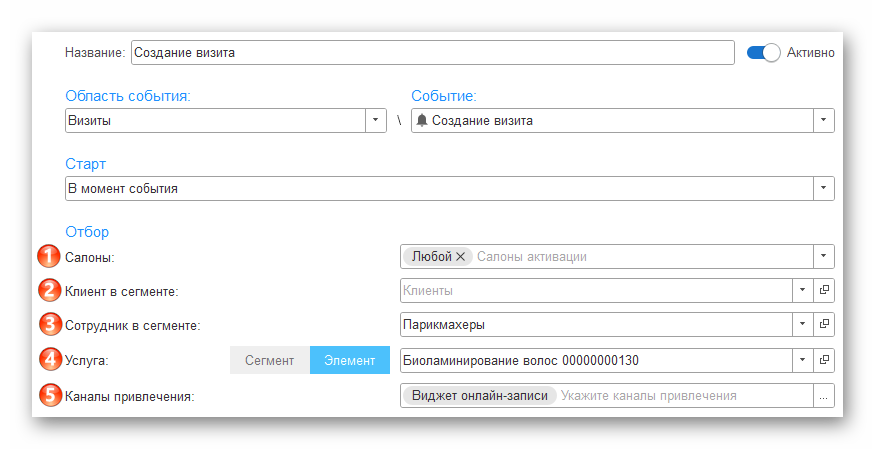
- Салоны - ограничивает срабатывание триггера определённым салоном. Если указано значение "любой", триггер будет работать во всех салонах.
- Клиент в сегменте - ограничивает срабатывание триггера определённым сегментом клиентов. Если поле оставить пустым, триггер будет применяться ко всем клиентам.
- Сотрудник в сегменте - ограничивает срабатывание триггера определённым сотрудником или сегментом сотрудников. Если поле оставить пустым, триггер будет применяться ко всем сотрудникам.
- Услуга - ограничивает срабатывание триггера определённой услугой или сегментом услуг. Если поле оставить пустым, триггер будет применяться ко всем услугам.
- Каналы привлечения - ограничивает срабатывание триггера определённым каналом привлечения клиентов. Если поле оставить пустым, триггер будет применяться ко всем каналам привлечения.
После настройки условий необходимо указать действие, которое выполнится при срабатывании триггера. Для этого активируйте тумблер и выберите нужное Действие:
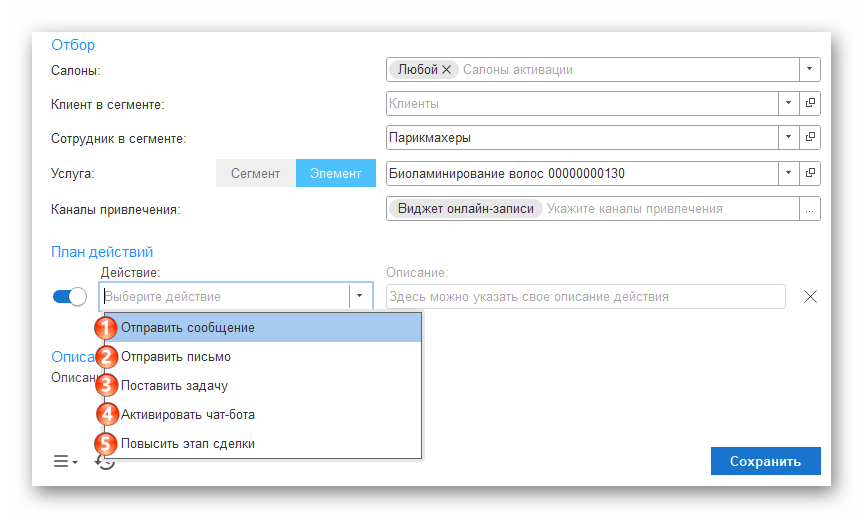
1. Отправить сообщение - отправить клиенту push уведомление, push (wallet) уведомление, отправка messenger, уведомления по sms.
Укажите получателя.
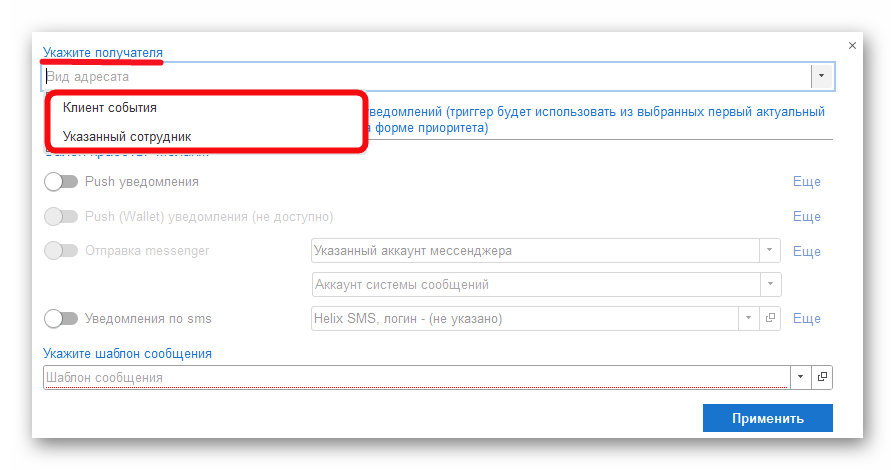
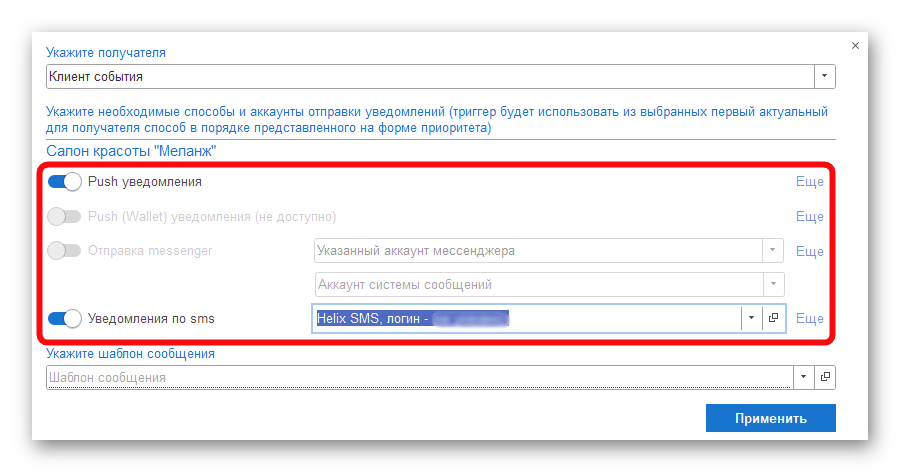
Укажите способ отправки уведомления, активировав тумблер рядом с нужным способом отправки:
-
Push уведомления - отправка сообщения в мобильное приложение клиента.
-
Push (Wallet) уведомления - отправка сообщения в Wallet.
-
Отправка messenger - отправка сообщения в мессенджер. При выборе данного способа отправки уведомления, необходимо выбрать мессенджер из подключенного списка
-
Уведомления по sms - отправка сообщения на телефон. При выборе данного способа отправки уведомления, необходимо указать сервис sms-рассылки.
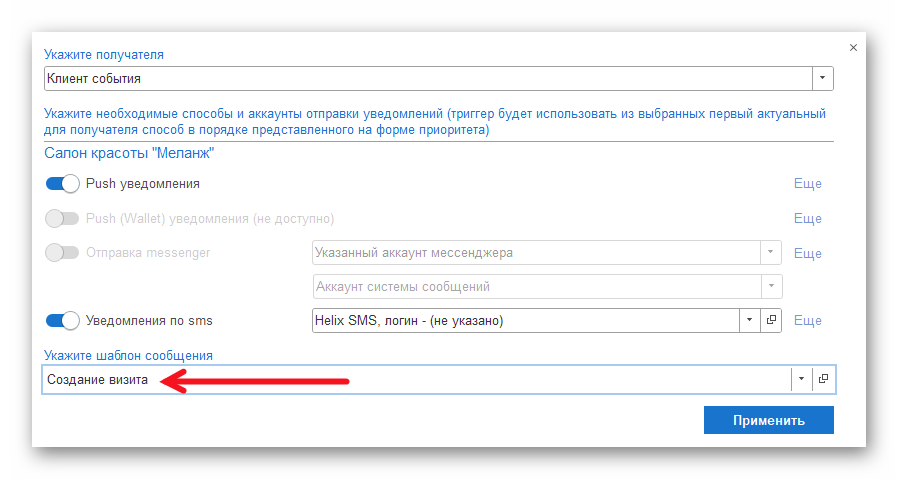
Также укажите шаблон сообщения - текст, который будет отправлен клиенту. Подробнее о создании шаблона сообщений по ссылке:
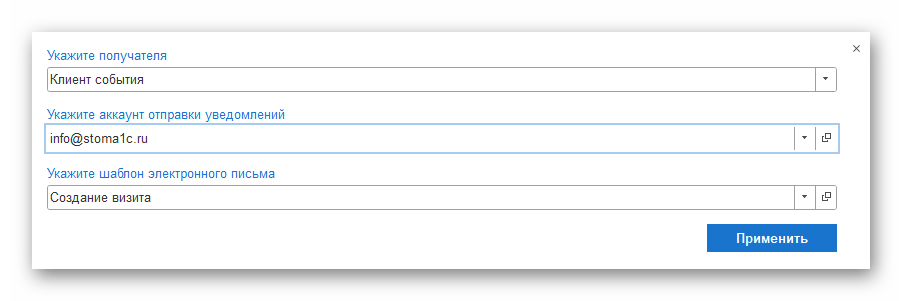
2. Отправить сообщение по почте - отправить сообщение на электронную почту.
Укажите получателя, почту и шаблон электронного письма.
3. Поставить задачу - сотруднику будет автоматически создана задача.
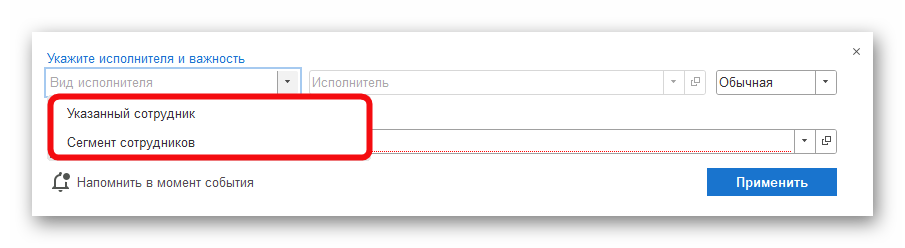
Можно указать только исполнителя. Или исполнителя и сотрудника/сегмент сотрудников.
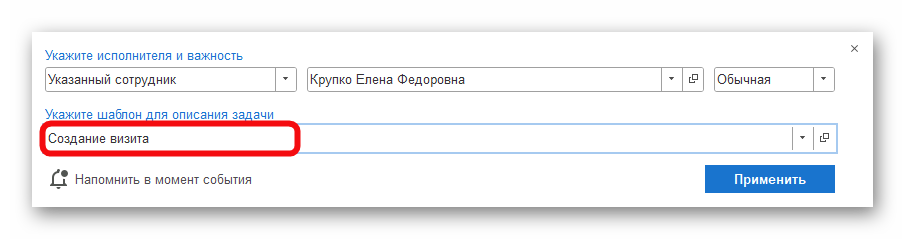
Укажите шаблон для описания задачи.
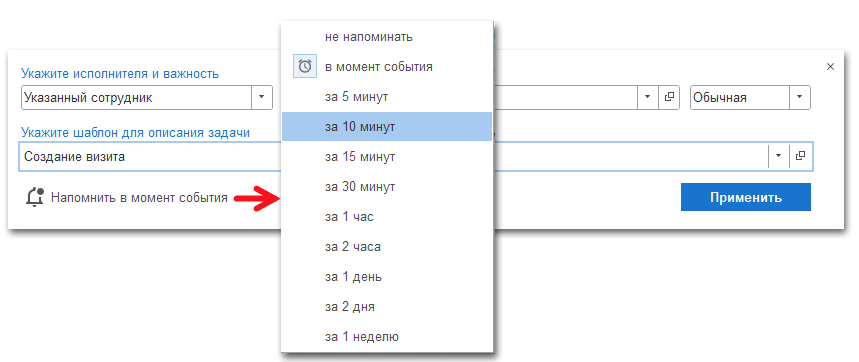
Также можно выбрать вариант напоминания о событие.
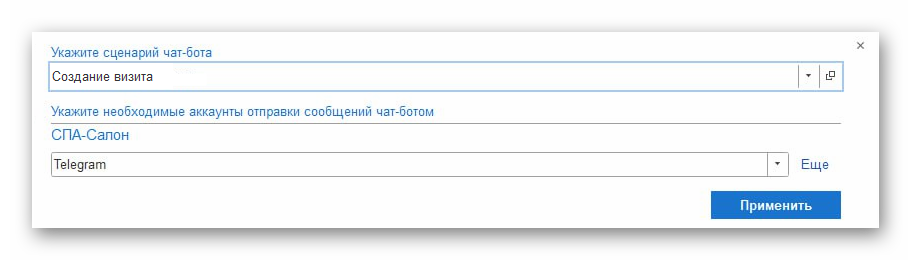
4. Активировать чат-бота - активация работы чат-бота
Позволяет автоматически запустить сценарий работы чат-бота при наступлении события. Выберите сценарий чат-бота и укажите мессенджер отправки сообщений чат-ботом.
Вернемся к действиям. Можно выбрать одно или несколько действий, которые будут выполняться при срабатывании триггера.
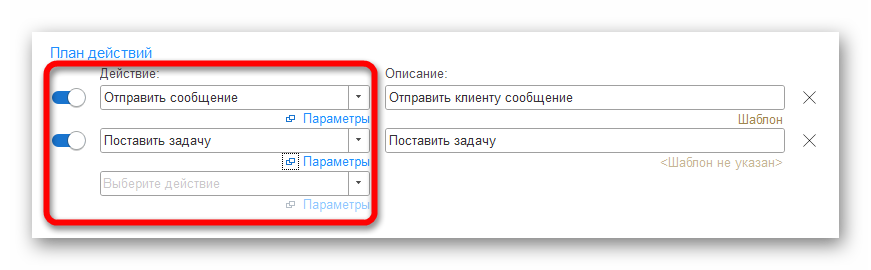
После сохранения триггера со статусом "Активно" он будет автоматически срабатывать при наступлении указанного события.