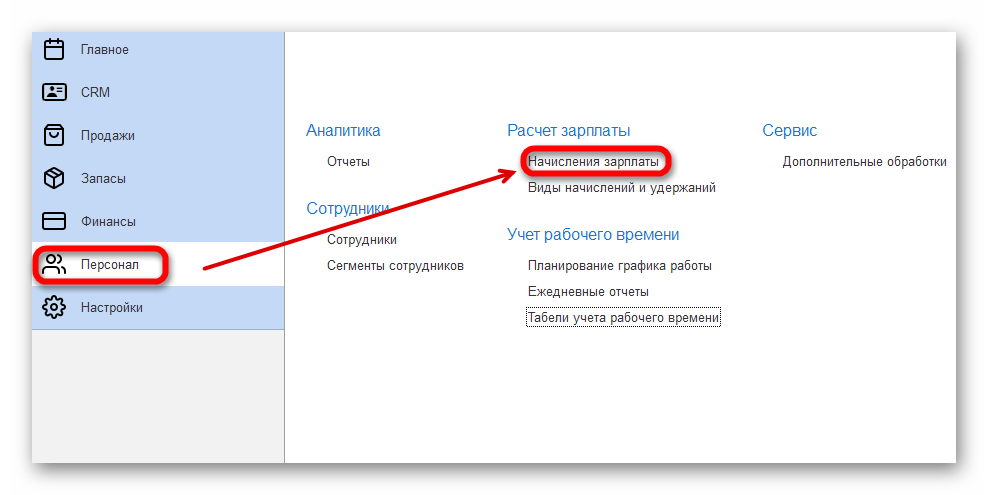
Начисление зарплаты
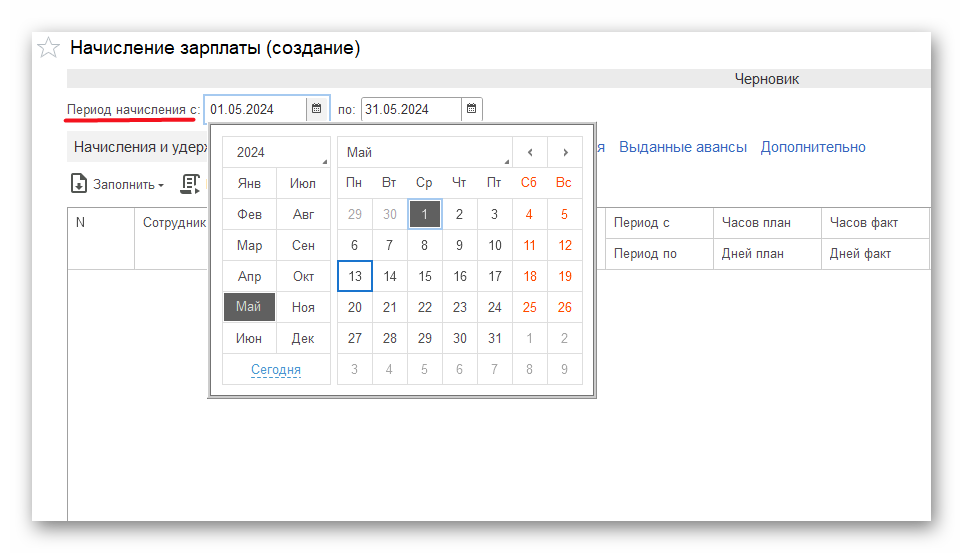
Выберите Период начисления.
Заполнить по: сотруднику, всем сотрудникам или по должностям.
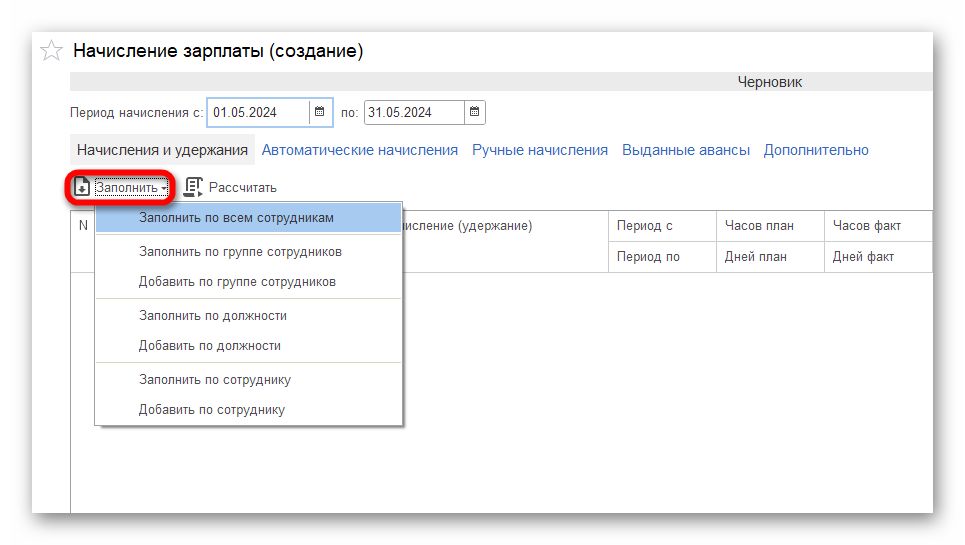
После выбора сотрудника будут показаны все начисления, которые есть у сотрудника.
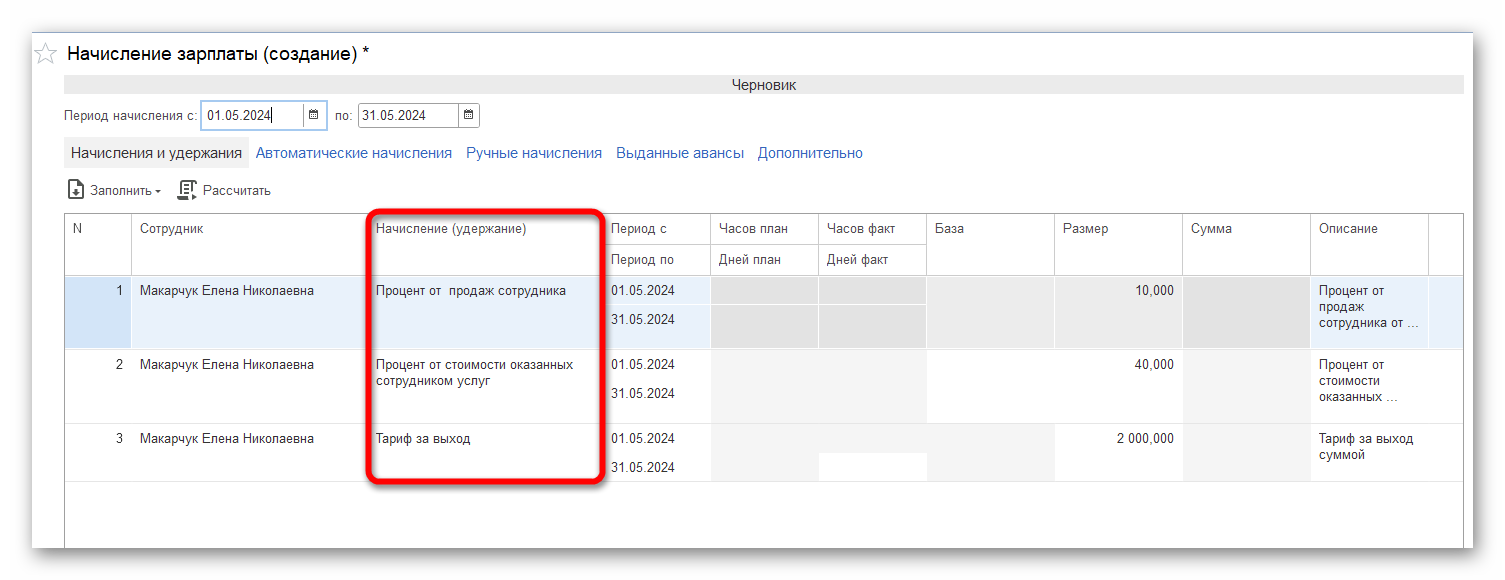
И далее нажмите Рассчитать.
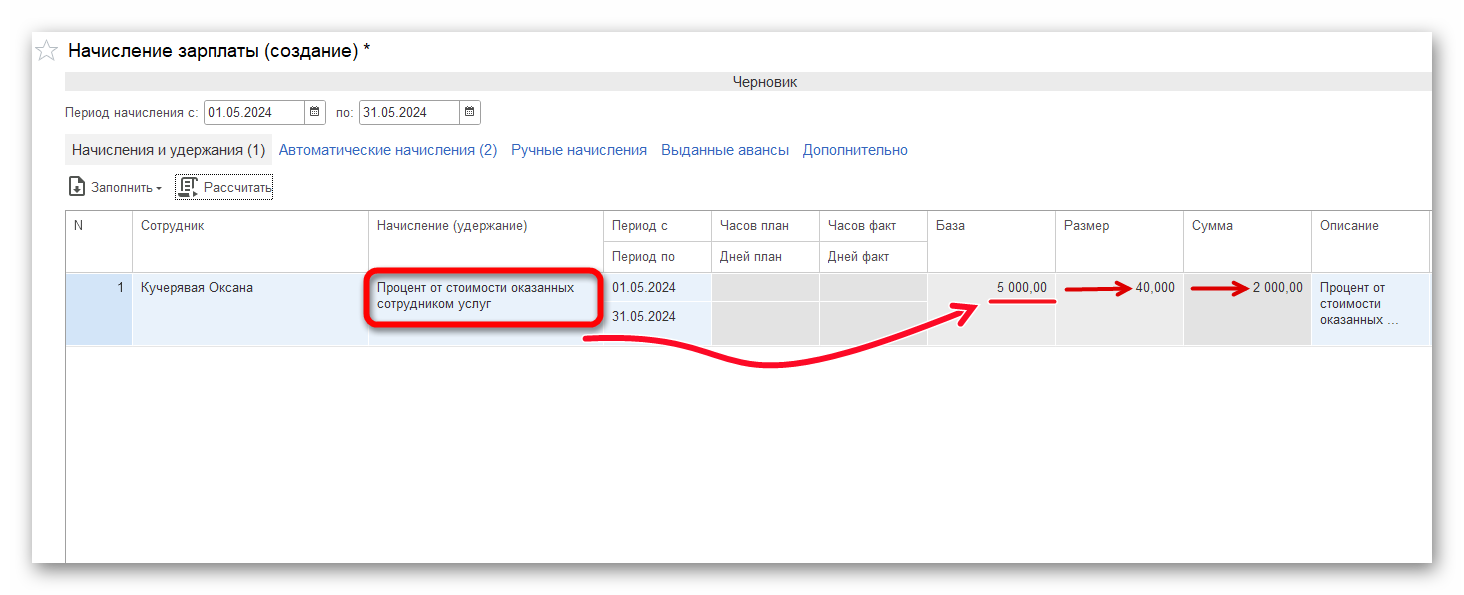
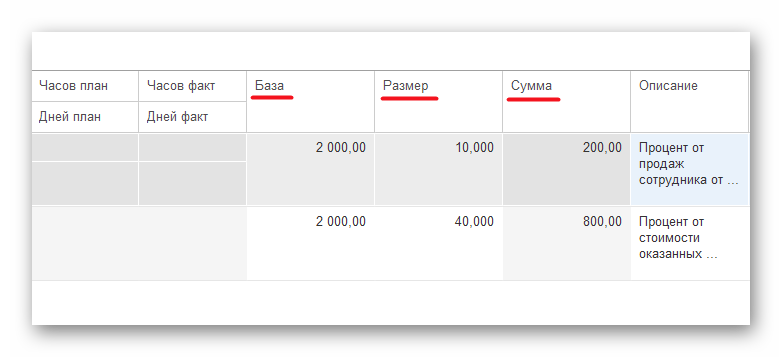
После расчета будут показаны начисления сотрудника:
-
База – сумма на которую были оказаны услуги сотрудником.
-
Размер – сумма или процент, который будет начислен сотруднику от общей суммы.
-
Сумма – итоговая сумма к выплате по данному начислению.
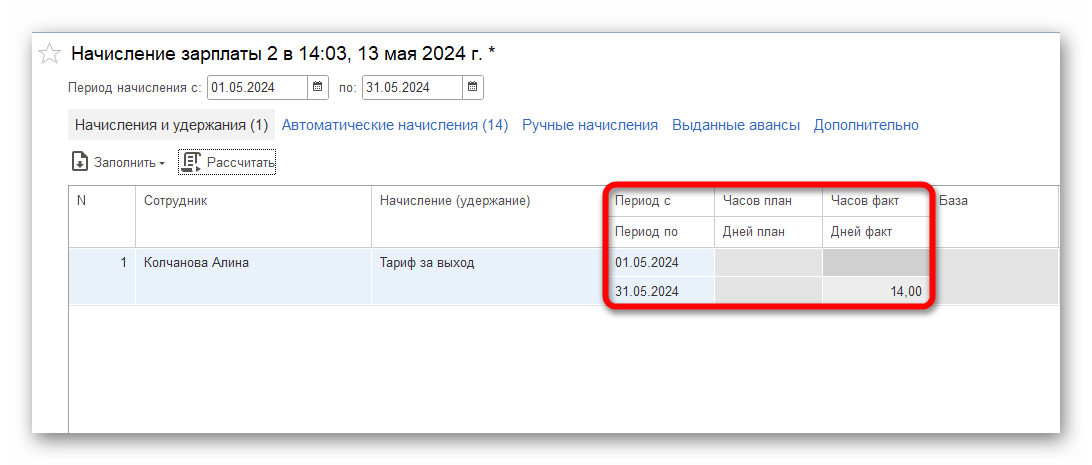
По начислению Тариф или Оклад будет показано к-во отработанных часов/дней по плану и по факту.
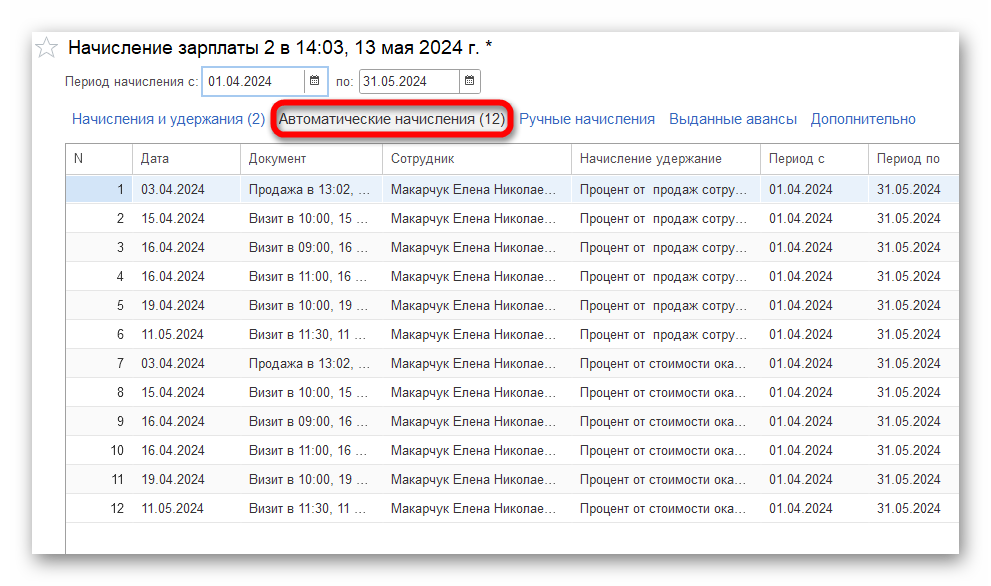
В разделе Автоматические начисления можно посмотреть визиты и продажи, в которых сработало начисление.
В разделе Ручные начисления можно добавить ручное начисление/удержание. Здесь подойдет вид начисления Прочее (ручное) или Удержание. В описании можно указать, за что была начислена или удержана данная сумма.
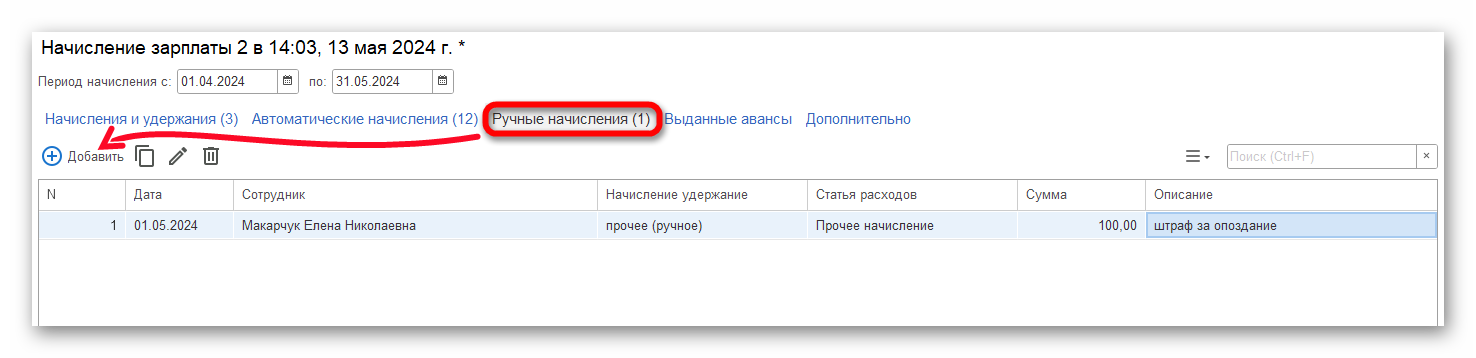
В разделе Выданные авансы будут показаны все выданные авансы сотруднику за данный период.
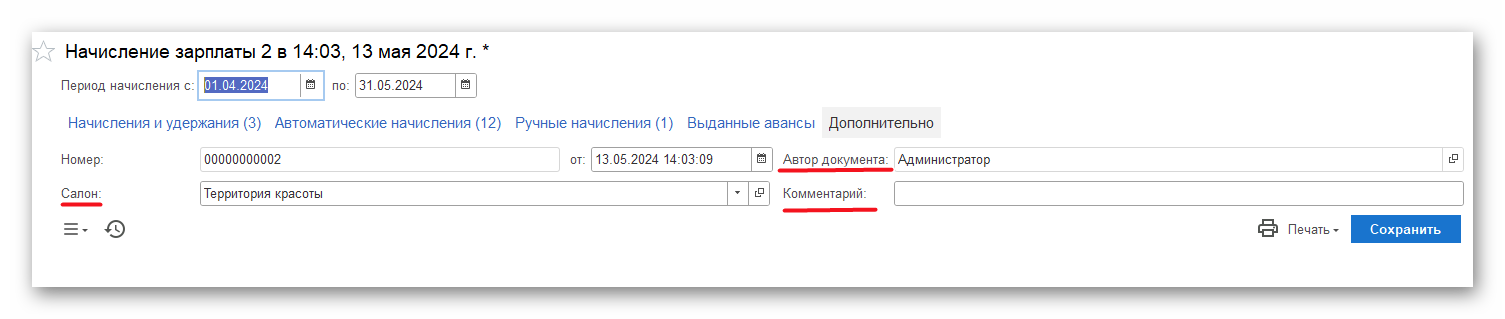
В Дополнительно автоматически присвоится номер документа начисления после сохранения; дата создания документа; салон; автор документа; так же можно оставить комментарий к документу начисления.
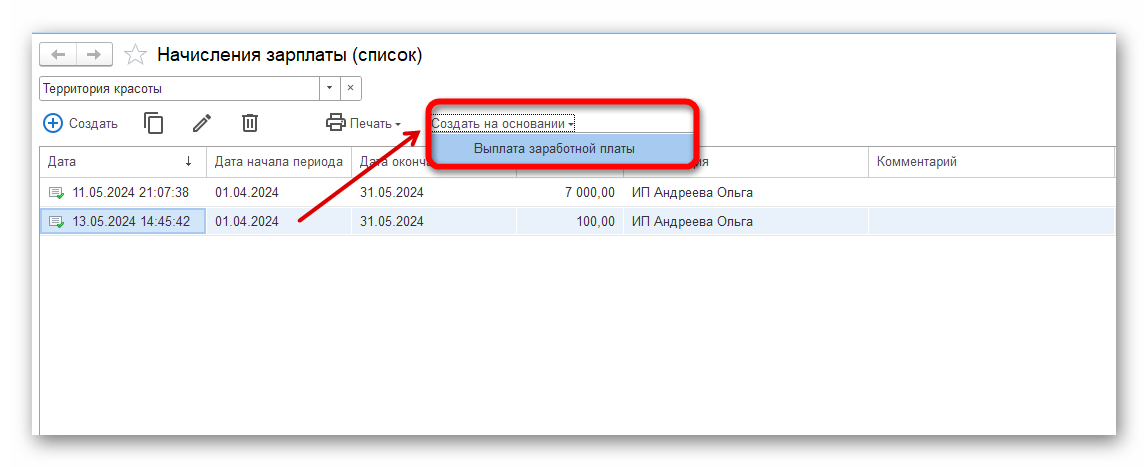
Чтобы выдать зарплату сотруднику, выберите ведомость по зарплате и нажмите Создать на основании – Выплата заработной платы.
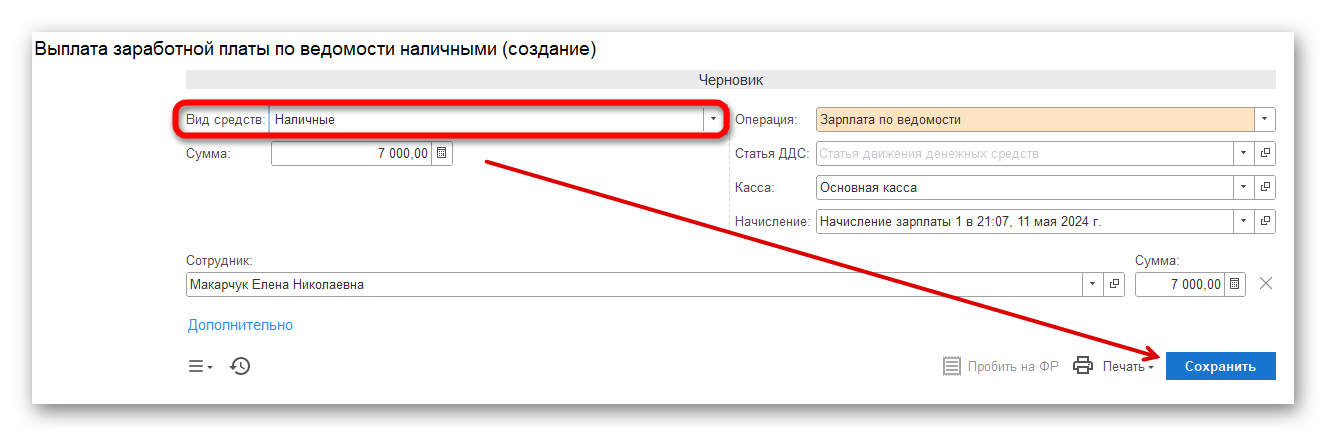
Укажите Вид средств оплаты и нажмите Сохранить.
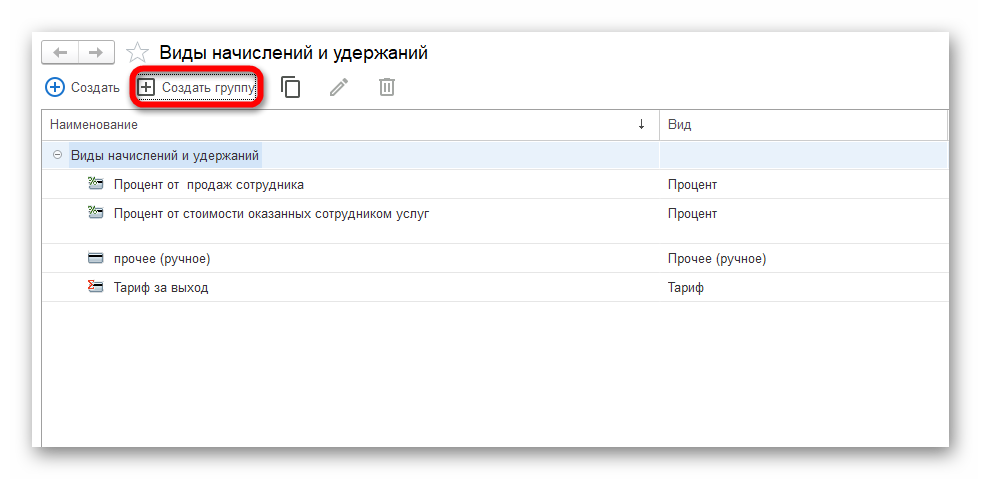
Создать группу
Вернемся к созданию групп.
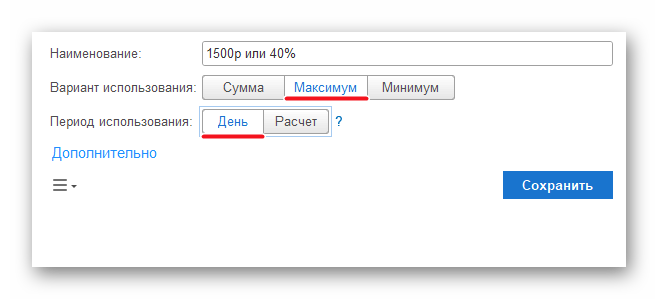
Для начислений папка создается не для сортировки, а для сравнения, ежедневного или в расчетный день, двух или несколько видов начисления.
Рассмотрим пример: Сотрудник получает тариф за выход 1500р. Если сумма ниже, либо равна этой сумме, сотрудник получает тариф за выход. Если сумма больше, то сотрудник получает 40% от оказанных услуг.
Для начала создайте папку с начислением.
Выберите вариант использование Максимум и период использования День (чтобы сравнение начислений происходило ежедневно).
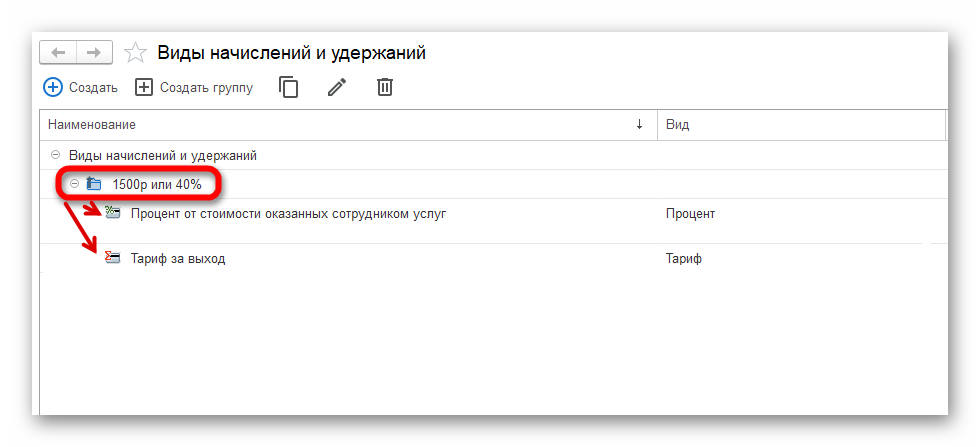
В этой папке создайте 2 начисления: тариф за выход и процент от оказанных сотрудником услуг.
Теперь перейдите в карточку сотрудника и привяжите эти два начисления сотруднику.
|
Примечание Начисления должны быть выбраны из созданной папки. |
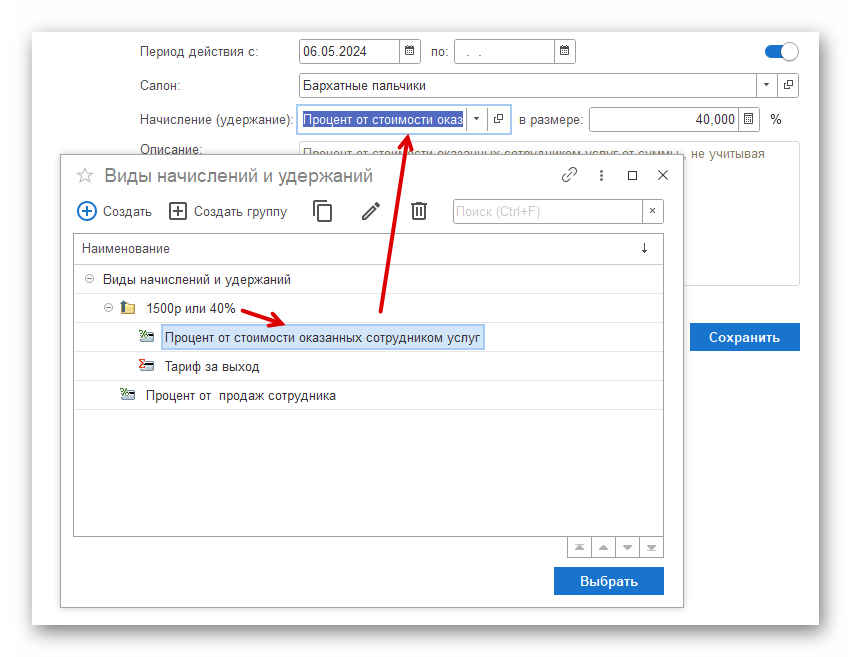
При выборе сотрудника мы видим два начисления.
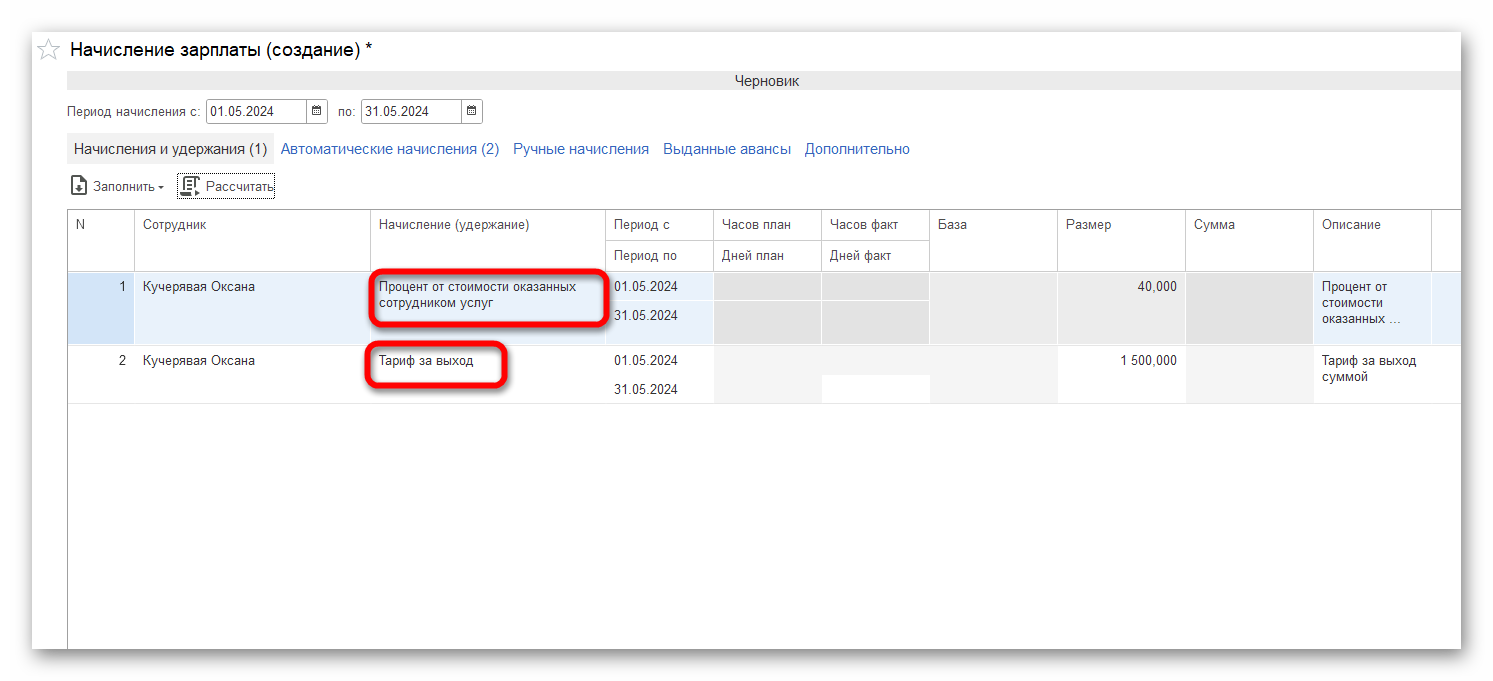
Готово. В данном примере сотрудник оказал услуги на 5000 и при начислении зарплаты получил 40%. Сотрудник получил процент, а не тариф за выход, т.к. оказал услуги на сумму больше 1500р.