
Работа с журналом записи
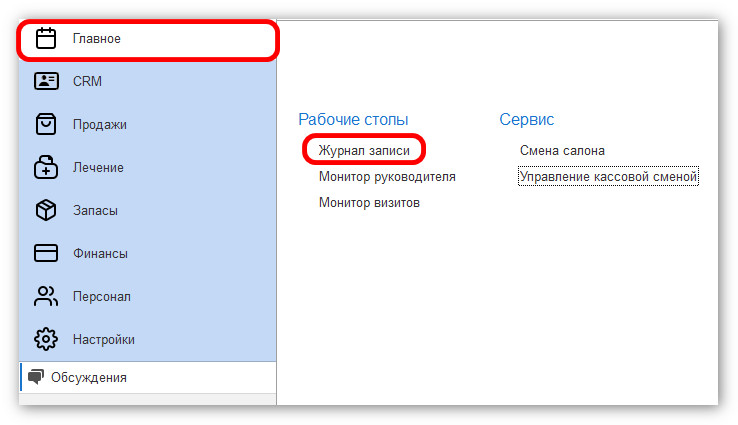
Журнал записи - это инструмент для ведения и контроля расписания клиентов и сотрудников, позволяющий управлять записями на услуги в одном окне.Журнал записи находится в разделе Главное - Журнал записи.
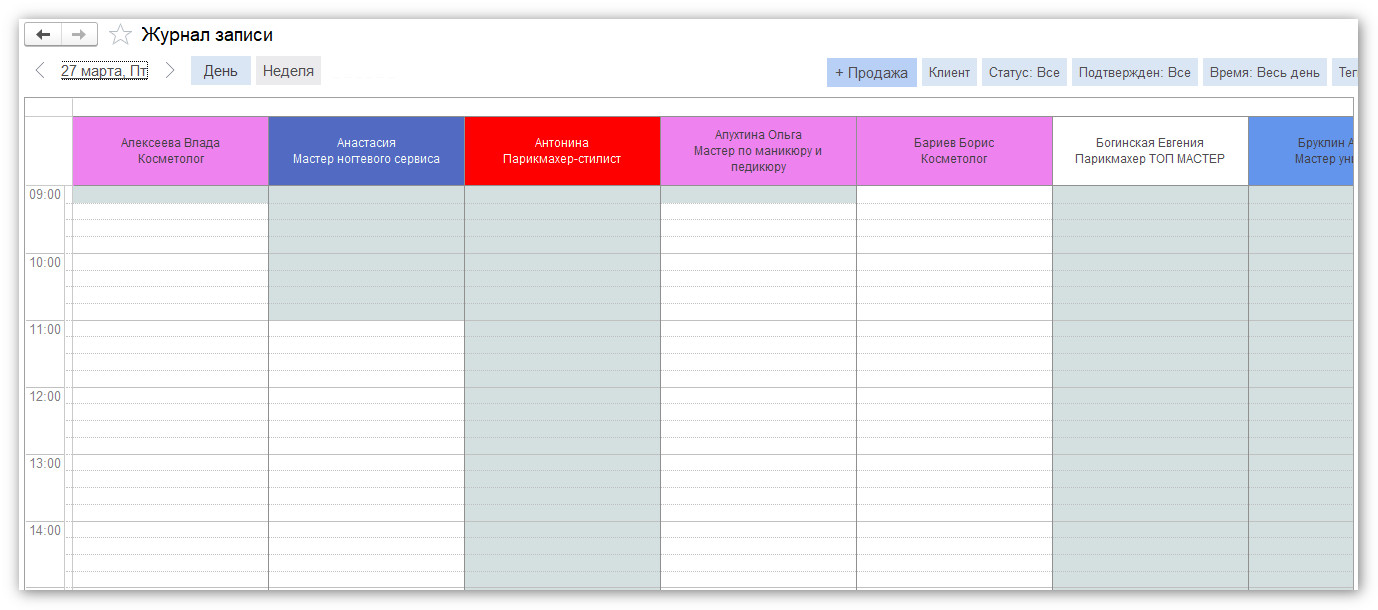
Полоски, на которые разделен журнал записи - это интервал времени записи. В данном примере интервал записи 15 минут. Доступные варианты интервала записи: 5, 10, 15, 30 и 60 минут.
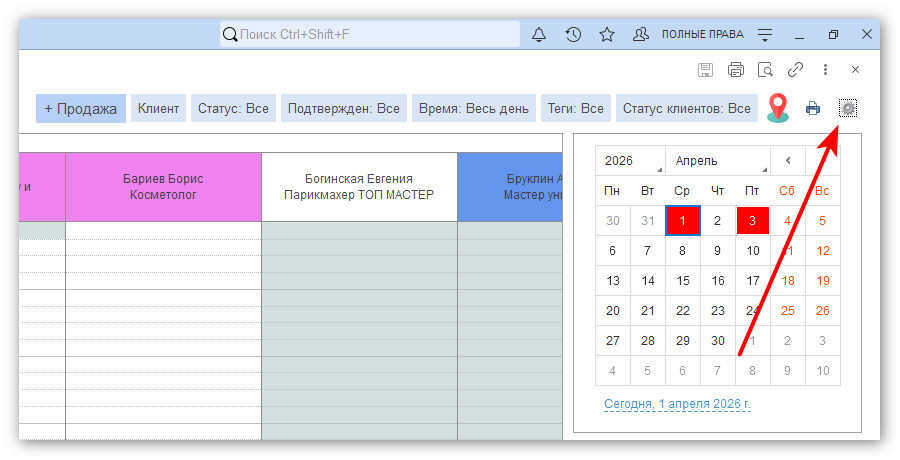
Изменить интервал записи можно в настройках журнала записи.
В настройках журнала записи можно управлять отображаемой информацией:
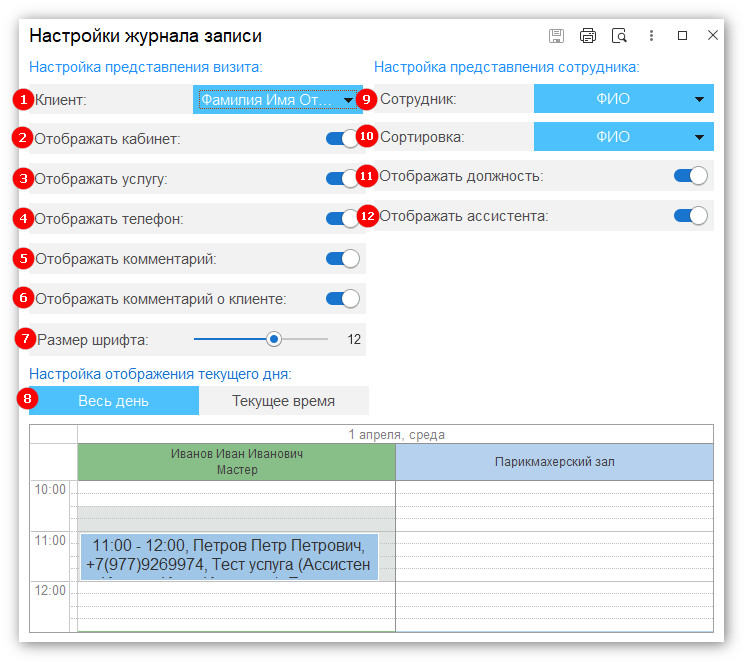
- Клиент - формат отображения имени клиента: Имя Фамилия; Фамилия Имя; Фамилия И.О; Имя; Имя Отчество; Фамиля Имя Отчество; Не отображать.
- Отображать кабинет - показывать кабинет оказания услуги.
- Отображать услугу - показывать услугу в визите.
- Отображать телефон - показывать номер телефона клиента.
- Отображать комментарий - показывать комментарий к визиту.
- Отображать комментарий о клиенте - выводить комментарий из карточки клиента.
- Размер шрифта - настройка размера текста в визите.
- Настройка отображения текущего дня - выделение текущего времени/дня.
- Сотрудник - формат отображения имени в шапке журнала: ФИО; Фамилия Имя; Фамилия И.О; Имя; Представление.
- Сортировка - сортировка сотрудников в шапке журнала записи по ФИО или по должности.
- Отображать должность - вывод должности сотрудника.
- Отображать ассистента - отображение ассистента в визите.
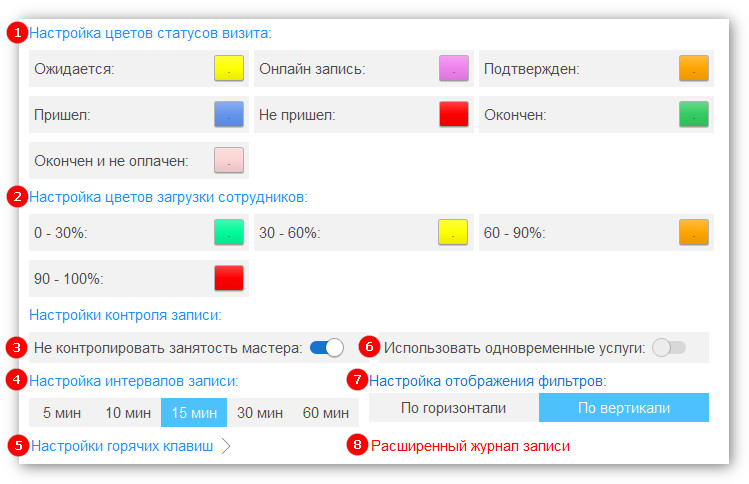
- Настройка цветов статусов визита - изменение цветов статусов визита.
- Настройка цветов загрузки сотрудников - отображение загруженности.
- Не контролировать занятость мастера - позволяет создать визит даже при пересечении по времени.
- Настройка интервалов записи - настройка интервалов журнала записи.
- Настройка горячих клавиш - назначение быстрых действий.
- Использовать одновременные услуги - возможность оказывать несколько услуг одновременно.
- Настройка отображения фильтров - горизонтальное или вертикальное отображение фильтров.
- Расширенный журнал записи - переход к расширенному журналу записи.
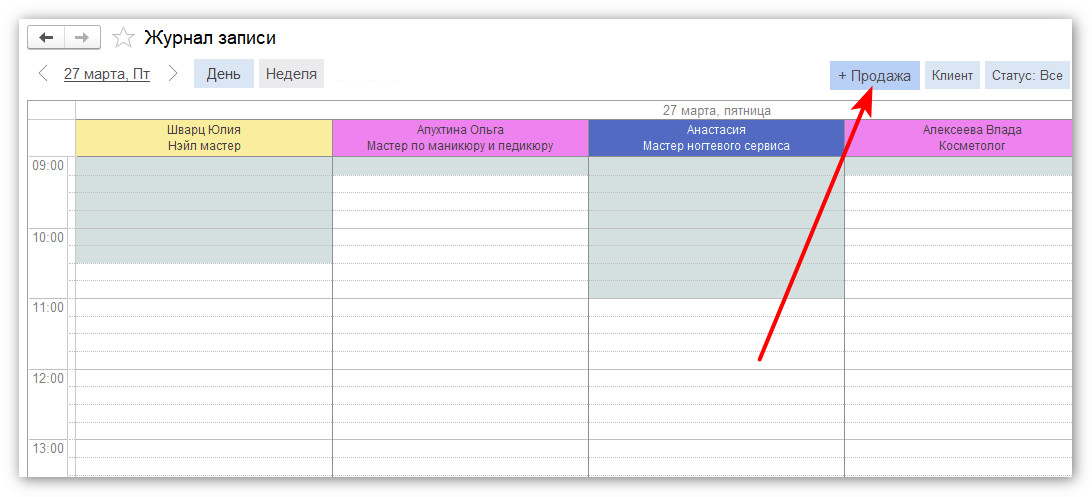
Рядом расположены фильтры отбора:
- по клиентам;
- по статусу записи;
- по подтвержденным/неподтвержденным визитам;
- по времени дня;
- по тегам;
- по статусу клиентов.
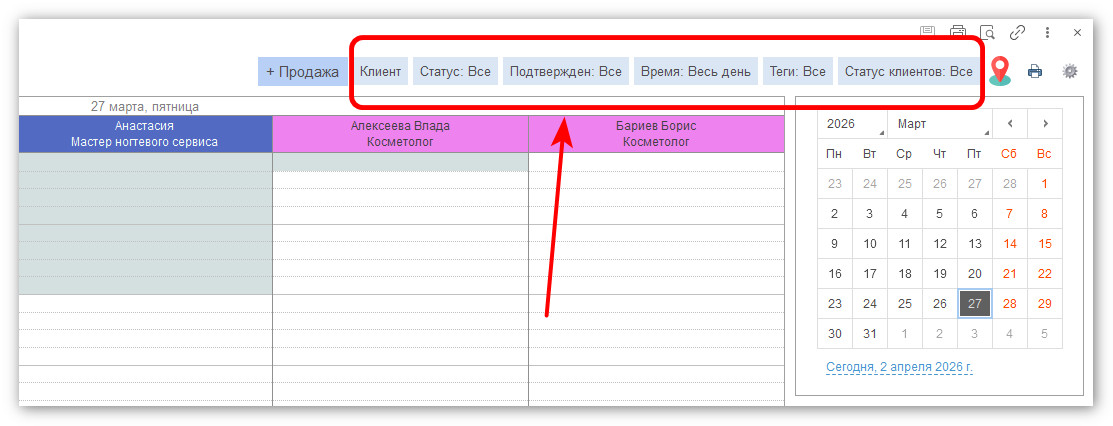
Белый цвет в расписании означает рабочее время, серый цвет - нерабочее.
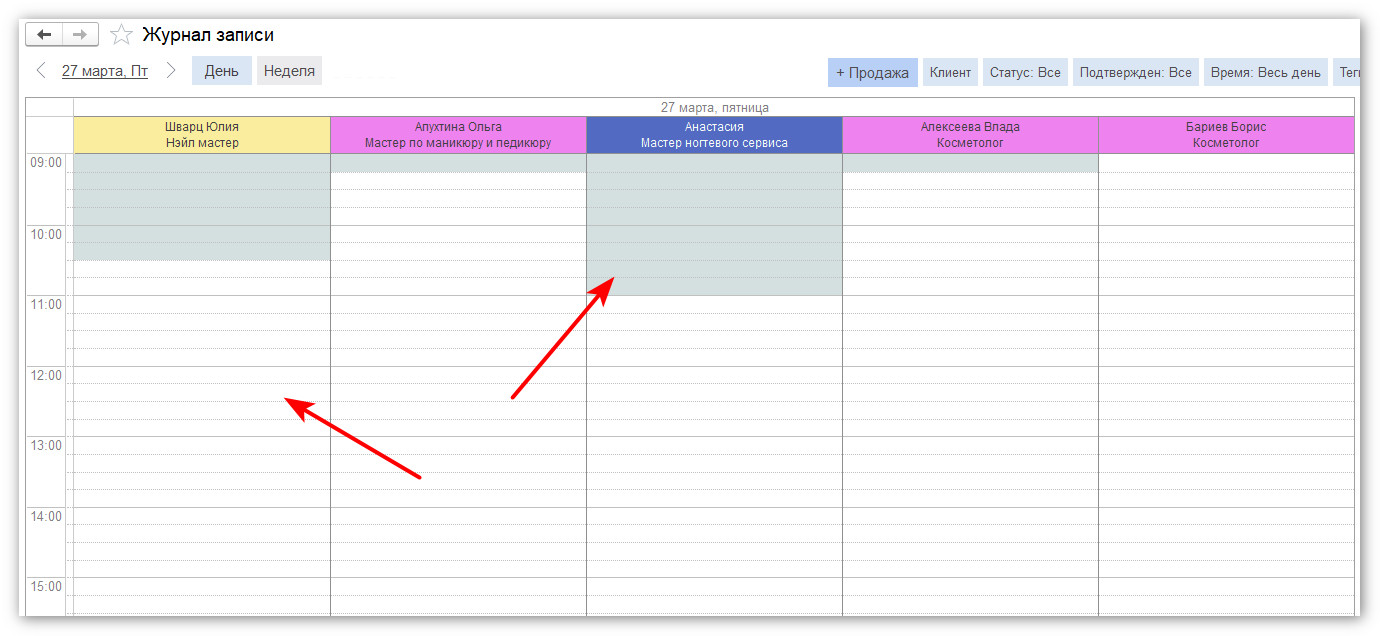
В левом верхнем углу находится переключение между днями. Также доступен выбор дня через календарь.
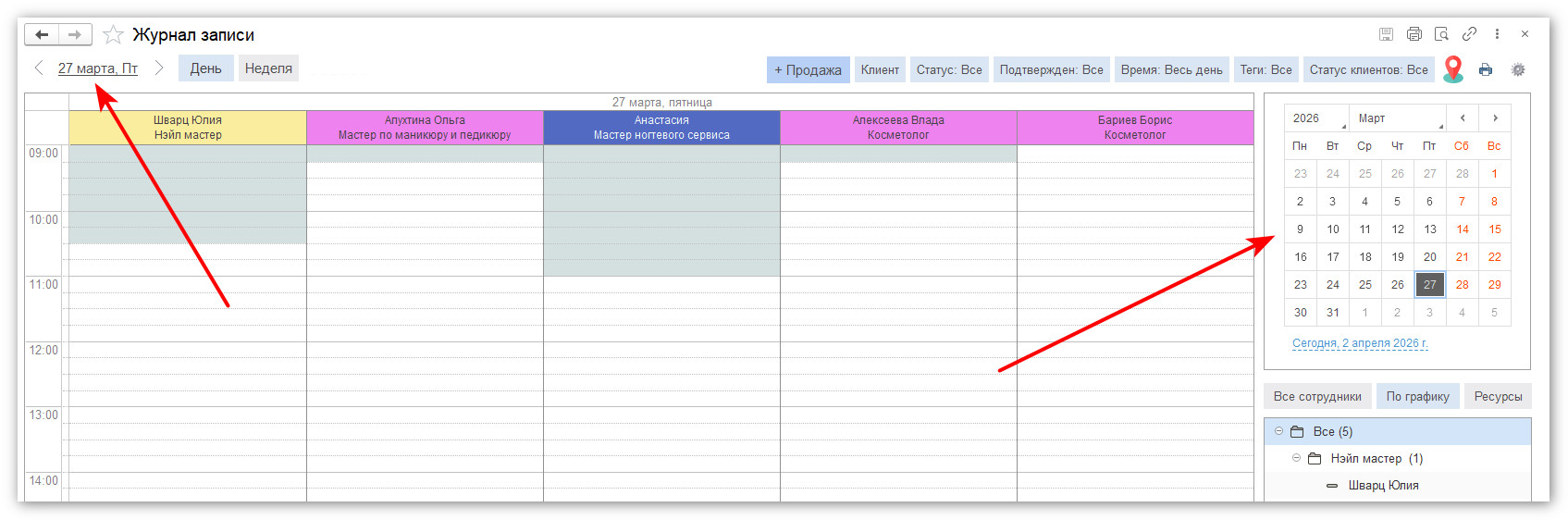
Справа расположен фильтр отображения расписания:
- все сотрудники;
- по графику;
- ресурсы.
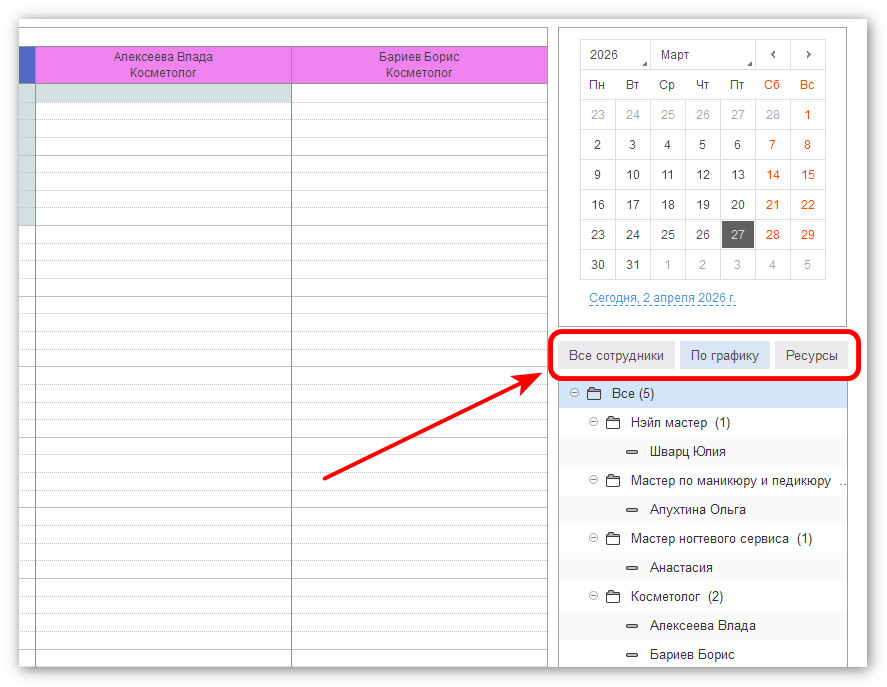
Можно открыть расписание по должности, нажав на папку.
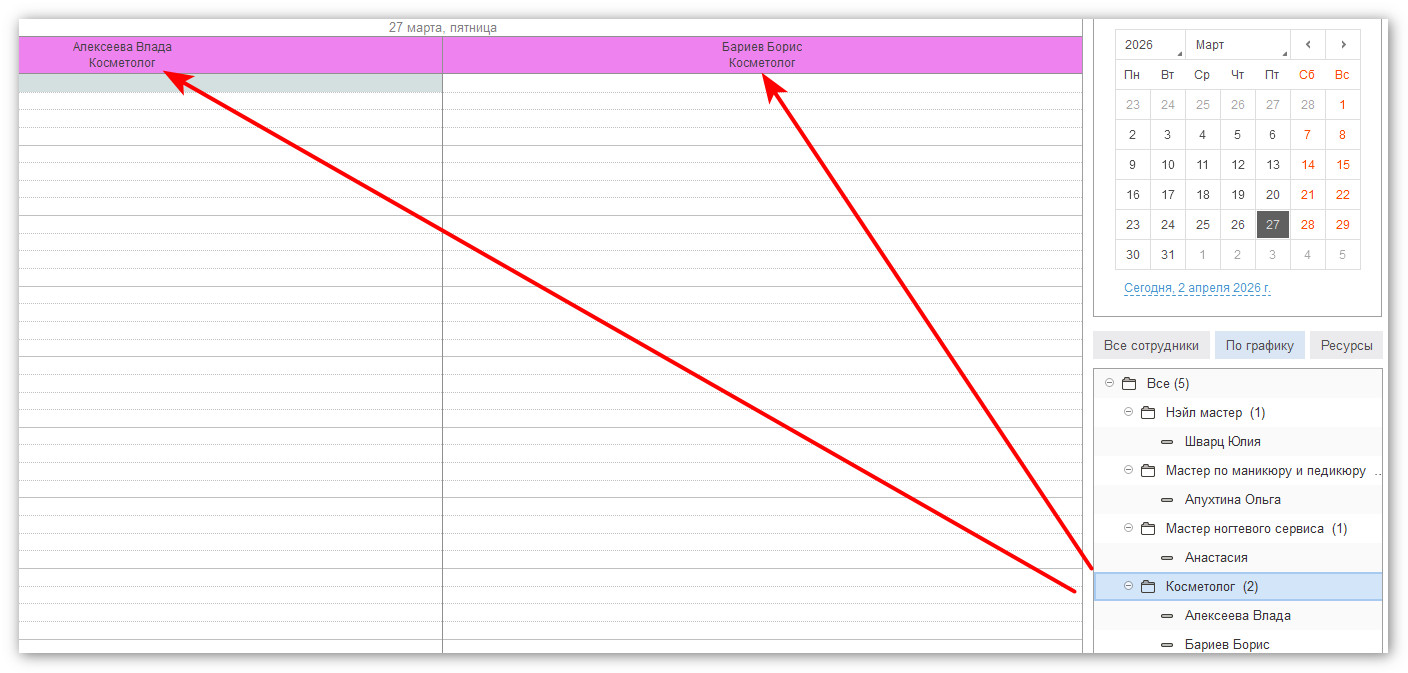
Или открыть расписание одного сотрудника, выбрав определенного сотрудника.
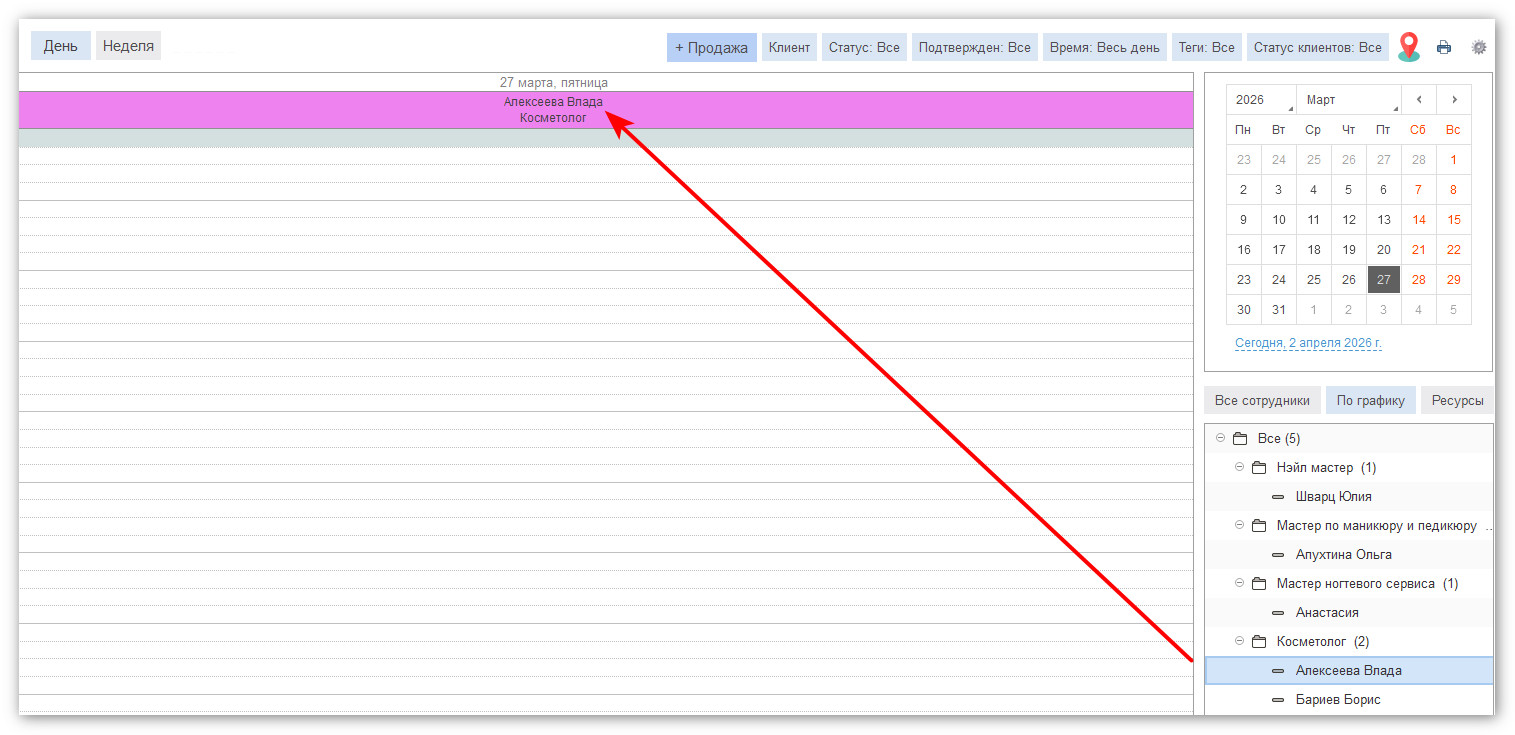
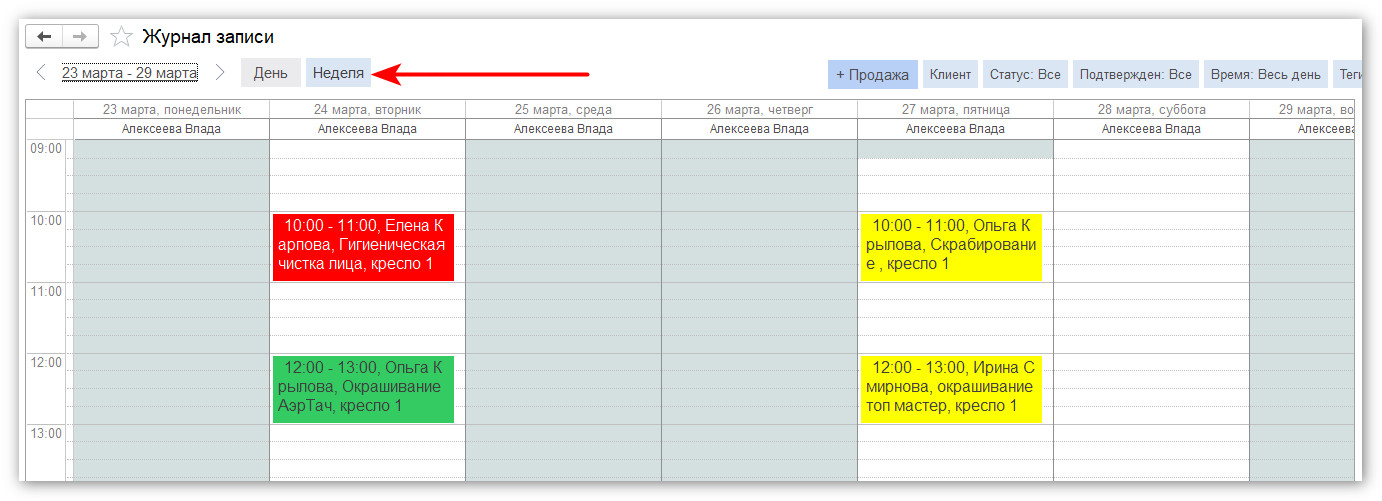
Для одного сотрудника можно открыть расписание на неделю.
Если зажать левую кнопку мыши и выделить нужный промежуток времени, откроется меню действий.
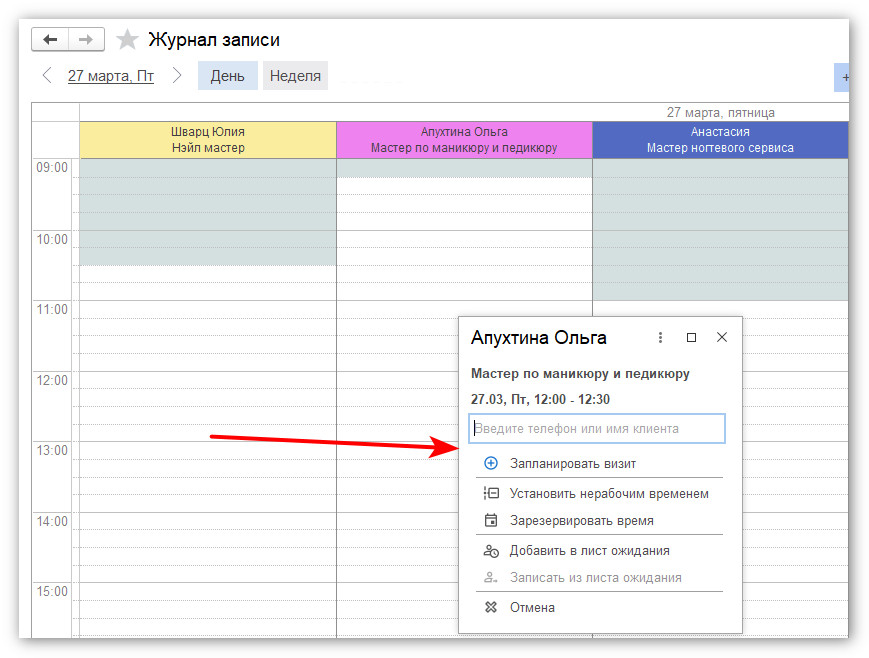
Доступные действия:
- Запланировать визит - создание нового визита. Подробнее о создании визита можно узнать в статье (ссылка скоро появится).
- Установить нерабочим временем - отметить период времени, как рабочий или нерабочий.
-
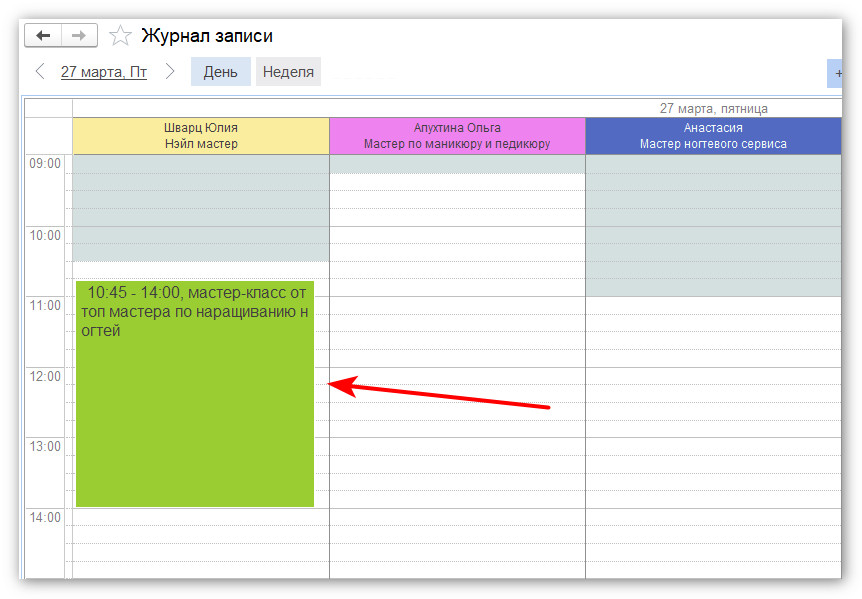
Зарезервировать время - возможность зарезервировать промежуток времени с указанием причины.
- Добавить в лист ожидания - запись клиента в лист ожидания. Подробнее о записи в лист ожидания в статье (ссылка скоро появится).
- Записать из листа ожидания - перенос клиента в расписание из листа ожидания.