IntellectDialog
Настройка внешней системы в 1С
Для подключения интеграции перейдите в раздел Настройки - Настройки интеграции.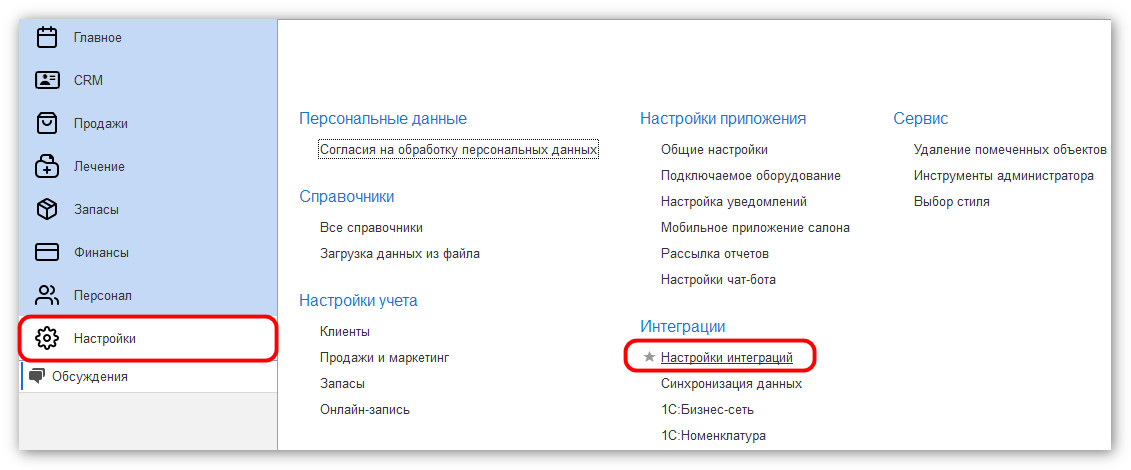
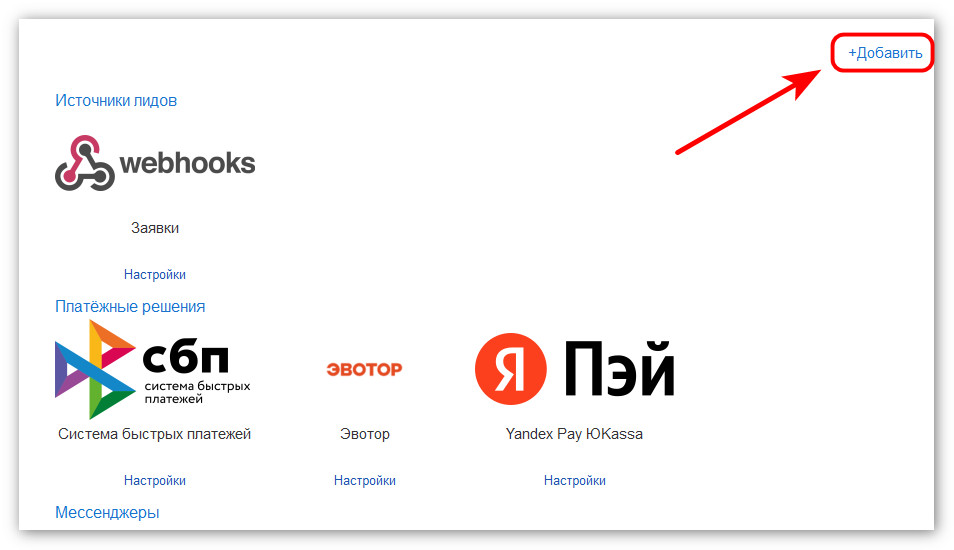
Через кнопку Добавить выберите интеграцию.
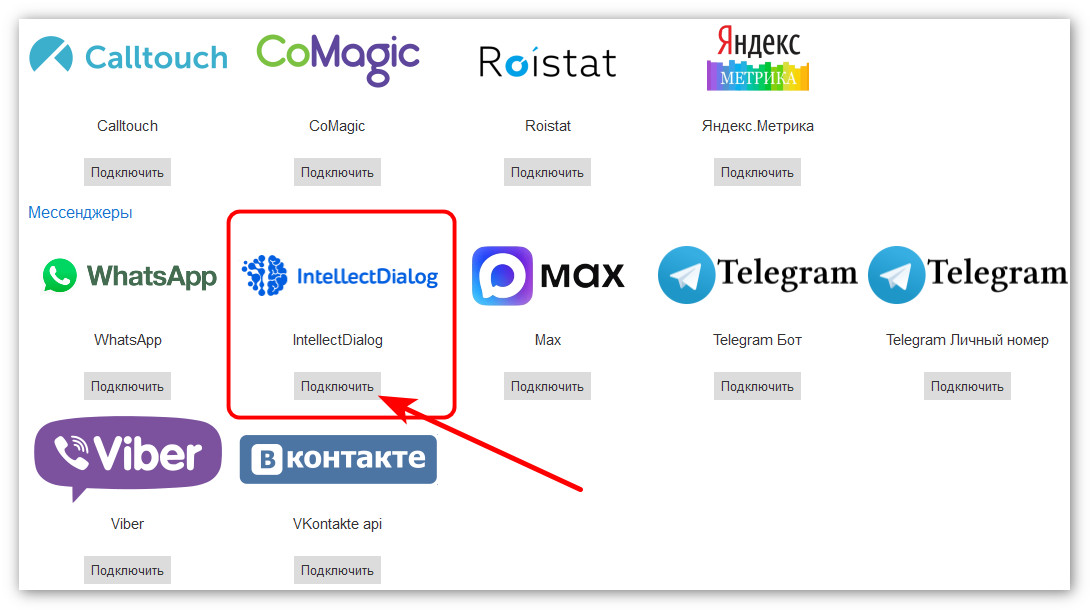
Найдите интеграцию с IntellectDialog и нажмите Подключить.
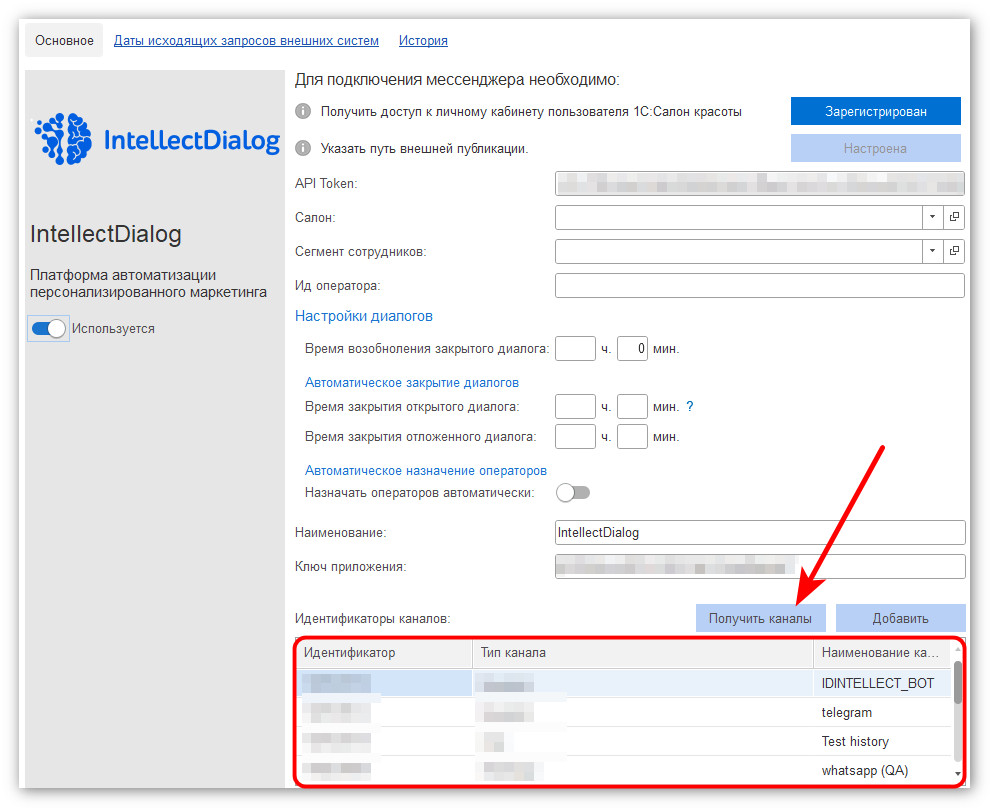
Введите api token.
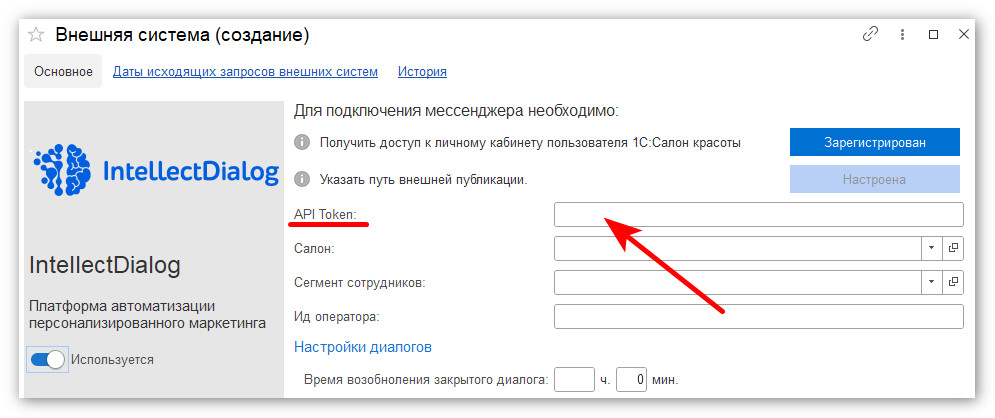
API token можно найти в личном кабинете IntellectDialog во вкладке «Организации».
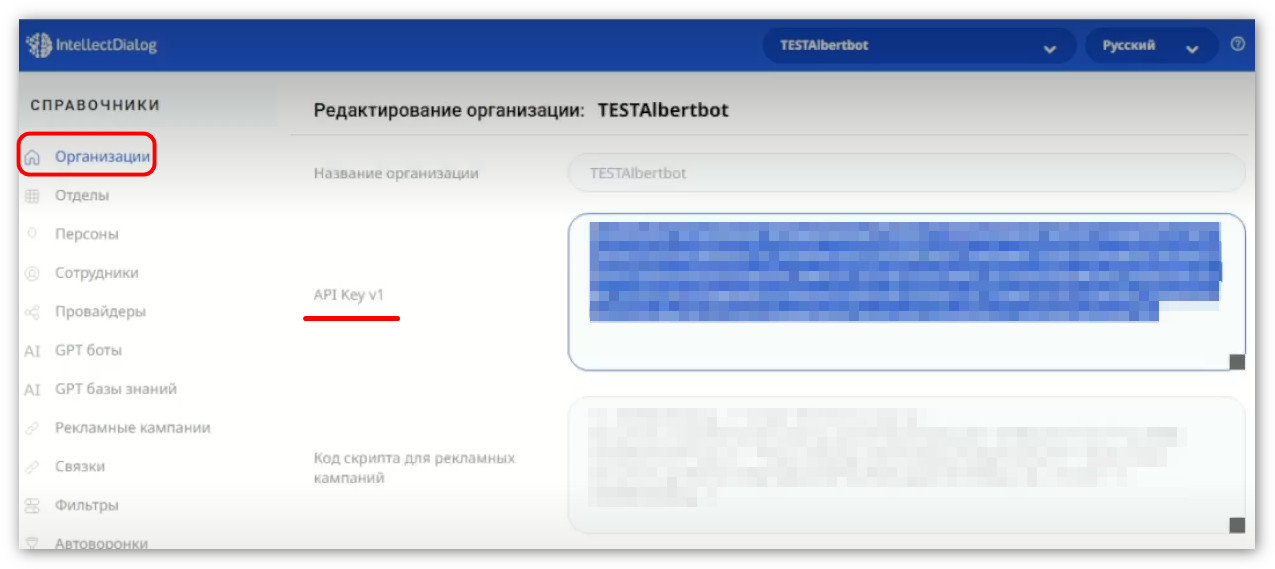
|
Важно! Если вы используете коробочную версию 1С:Салон красоты, необходимо указать внутренний адрес публикации  (адрес сервера/имя публикации). (адрес сервера/имя публикации). |
После ввода всех данных нажмите Сохранить.
Настройка поля Webhook Events в IntellectDialog
Перейдите в IntellectDialog.- Откройте вкладку "организации" и в поле Webhook вставьте: https://cloud.1c.salon/api/hs/messenger/chat2desk/v1/ключ приложения
- В поле Webhook Events вставьте следующие данные: inbox,outbox,status_v1,error_v1,update_client
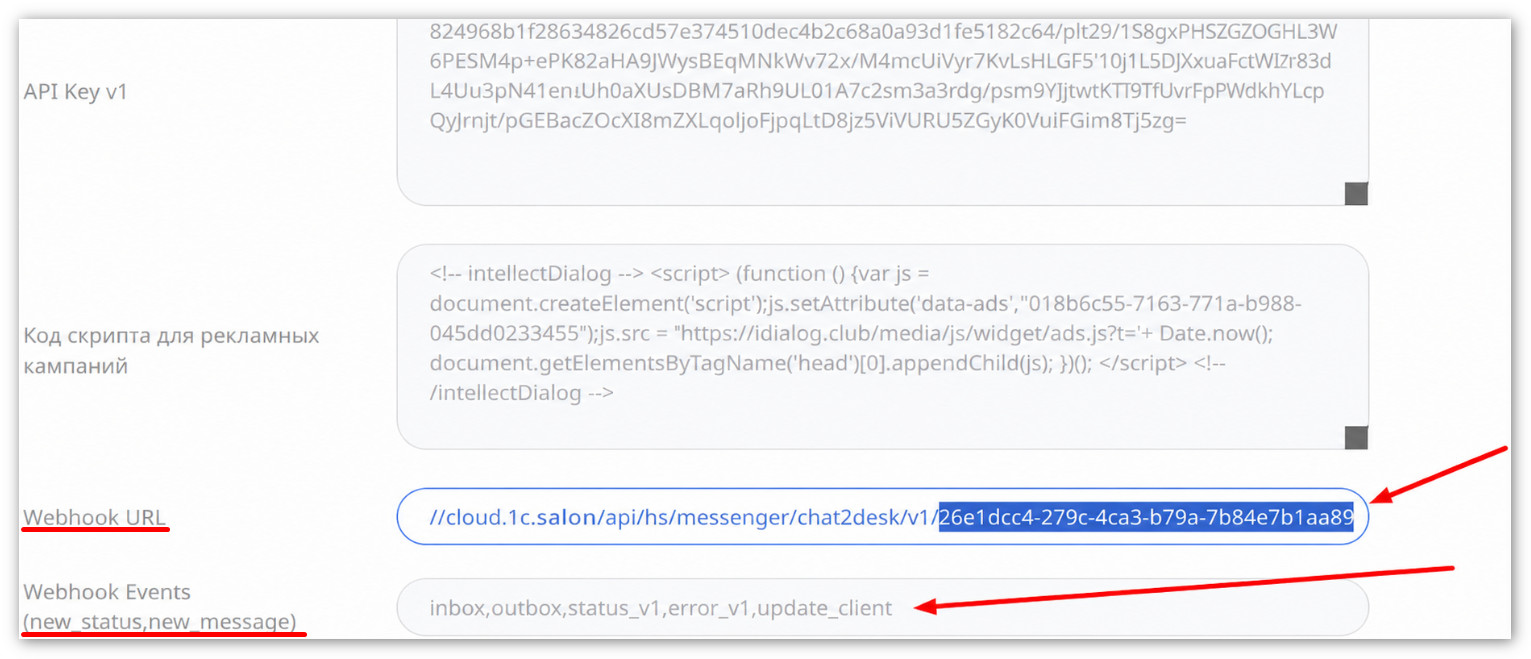
Укажите ключ приложения. Его можно найти в программе 1С:Салон красоты через поиск по запросу «Внешние системы», либо скопировать при создании интеграции.
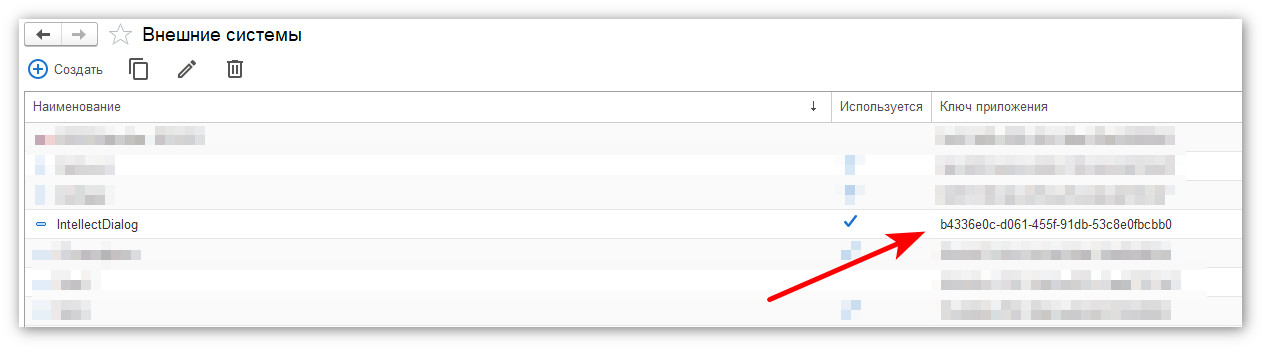
После чего обязательно сохраняем изменения в личном кабинете IntellectDialog.
Вернитесь к настройкам интеграции в программе и нажмите Получить каналы. Базовая настройка интеграции 1С:Салон красоты и IntellectDialog завершена. Всё провайдеры с платформы будут автоматически загружены во внешнюю систему.